إعداد شاشتين لتحرير الفيديو: احصل على مساحة شاشة أكبر
يحوّل إعداد الشاشتين في Filmora سير عمل التحرير الخاص بك. احتفظ بالجدول الزمني والأدوات والمؤثرات على شاشة واحدة، بينما تعرض معاينة الفيديو بالدقة الكاملة على الأخرى. مثالي لتعدد المهام، ومزامنة الصوت والصورة بدقة، وتصحيح الألوان بمستوى احترافي، فهو يساعد المبدعين على العمل بسرعة، والبقاء منظمين، وإنتاج مقاطع فيديو احترافية وجاهزة للعرض بسهولة.
 4.7
(15746 مراجعة)
4.7
(15746 مراجعة)
ويندوز 11 / ويندوز 10 / ويندوز 8 / ويندوز 7 (نظام 64 بت) | متطلبات النظام
من macOS 10.15 إلى macOS 26 (هل لديك 10.14 أو أقدم؟ اضغط هنا) | متوافق مع Apple M1 و M2 و M3 و M4
يحوّل إعداد الشاشتين في Filmora سير عمل التحرير الخاص بك. احتفظ بالجدول الزمني والأدوات والمؤثرات على شاشة واحدة، بينما تعرض معاينة الفيديو بالدقة الكاملة على الأخرى. مثالي لتعدد المهام، ومزامنة الصوت والصورة بدقة، وتصحيح الألوان بمستوى احترافي، فهو يساعد المبدعين على العمل بسرعة، والبقاء منظمين، وإنتاج مقاطع فيديو احترافية وجاهزة للعرض بسهولة.
40%
تحرير أسرع
2X
مساحة الشاشة
100%
جودة المعاينة

تخطيطات مخصصة
حرر بذكاء، شاهد كل التفاصيل مع شاشتين
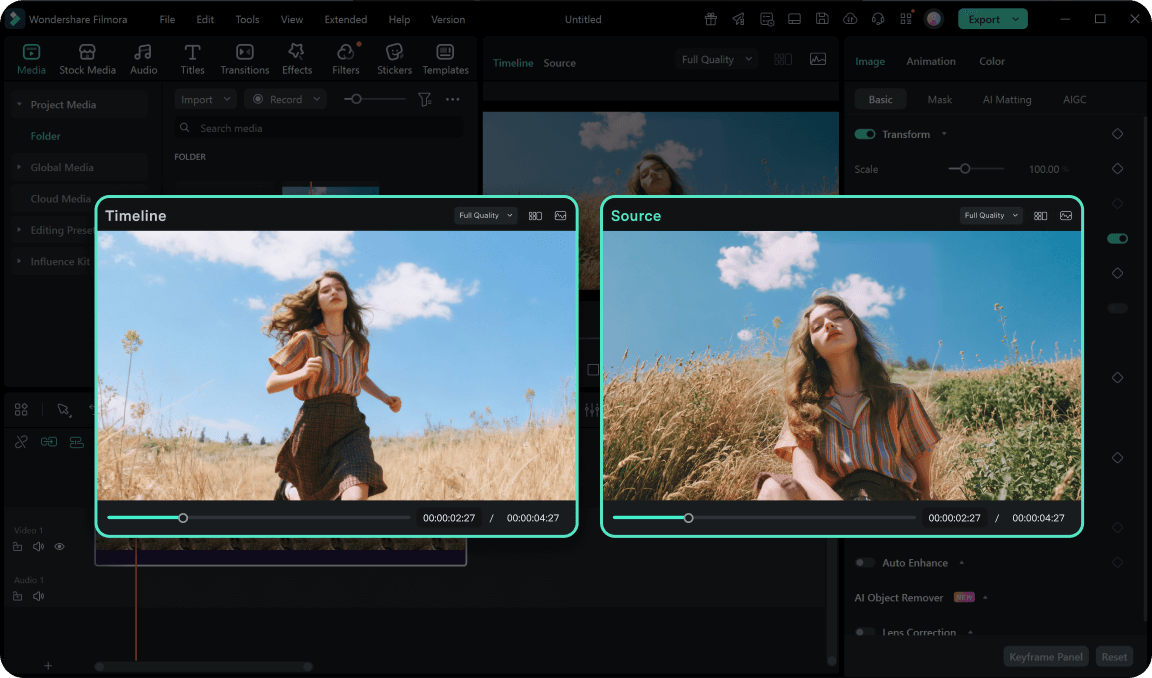
وسّع مساحة العمل لديك مع شاشتين. اعرض المخطط الزمني على شاشة واحدة بينما تعاين اللقطات بالدقة الكاملة على الأخرى دون أي تنازلات.
إدارة المشاريع المعقدة دون ازدحام
عند تحرير الفيديوهات متعددة الطبقات مثل مدونات السفر أو السلاسل التعليمية، يمكن أن تصبح المخططات الزمنية واللوحات مزدحمة بسرعة. يسمح لك إعداد الشاشة المزدوجة في Filmora بتخصيص شاشة واحدة للمخطط الزمني وأدوات التحرير، بينما تبقي معاينة كاملة الحجم على الأخرى. بهذا يبقى مكان عملك منظمًا ويجعل إدارة المقاطع، الانتقالات، والتراكيب المتعددة سهلة للغاية.
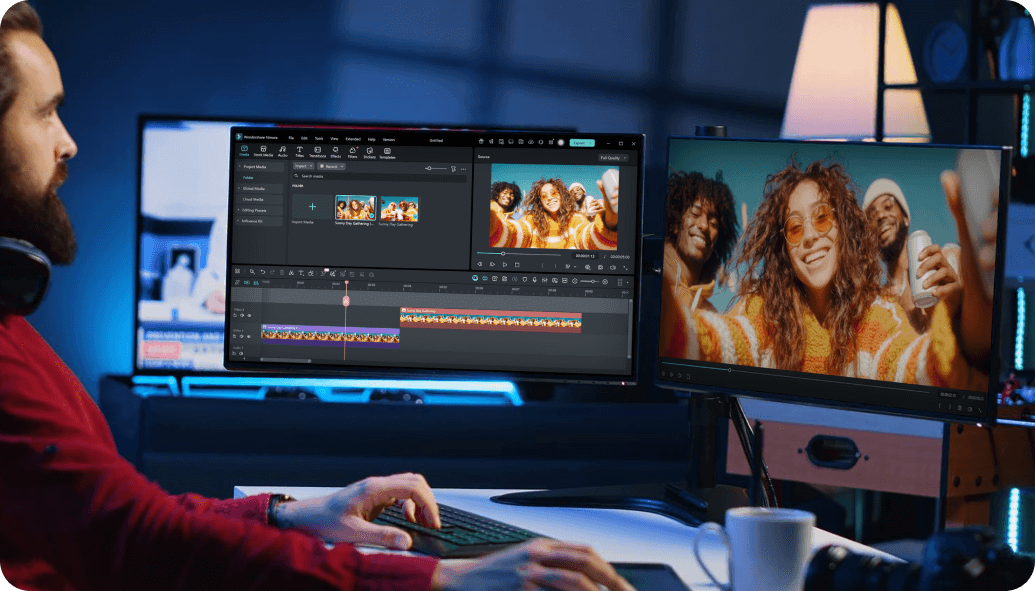
عاين كل تعديل في الوقت الحقيقي
تلوين المشاهد أو إضافة المؤثرات البصرية يتطلب تغذية راجعة دقيقة. على شاشة واحدة، غالبًا ما تعني المعاينة بالدقة الكاملة تصغير لوحات أخرى. قلل الوقت المستغرق في تبديل النوافذ بنسبة 40%. مع شاشتي Filmora، يمكنك الوصول للأدوات والمؤثرات ومكتبات الوسائط في نفس الوقت لتحرير فائق السرعة. كما يمكنك الاحتفاظ بمعاينة بدقة كاملة على شاشة واحدة أثناء ضبط المؤثرات أو النص أو الصوت على الأخرى، لتتأكد أن كل تعديل يبدو مثاليًا فورًا.
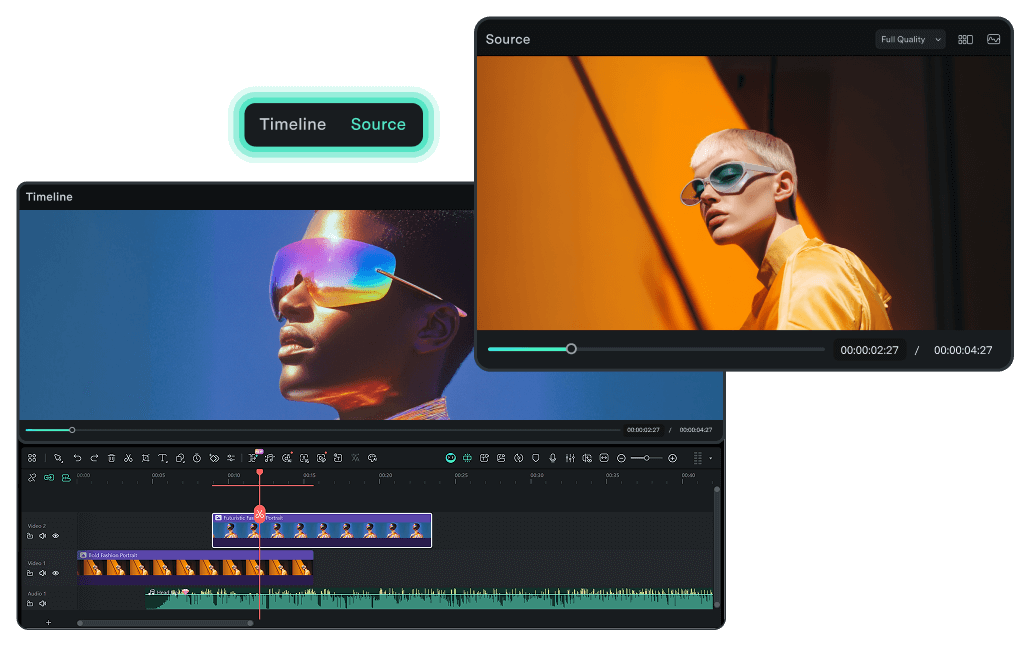
تعدد المهام بسلاسة عبر التطبيقات
تحرير الفيديو غالبًا ما يتطلب الرجوع إلى نصوص، أبحاث الإنترنت، أو وسائط أخرى. التبديل بين النوافذ على شاشة واحدة يقطع التركيز. يسمح لك Filmora بالتحرير على شاشتك الرئيسية بينما تظل المراجع مفتوحة على الشاشة الثانية، ليبسط سير عملك ويمكّنك من التركيز على الإبداع دون تبديل النوافذ باستمرار.
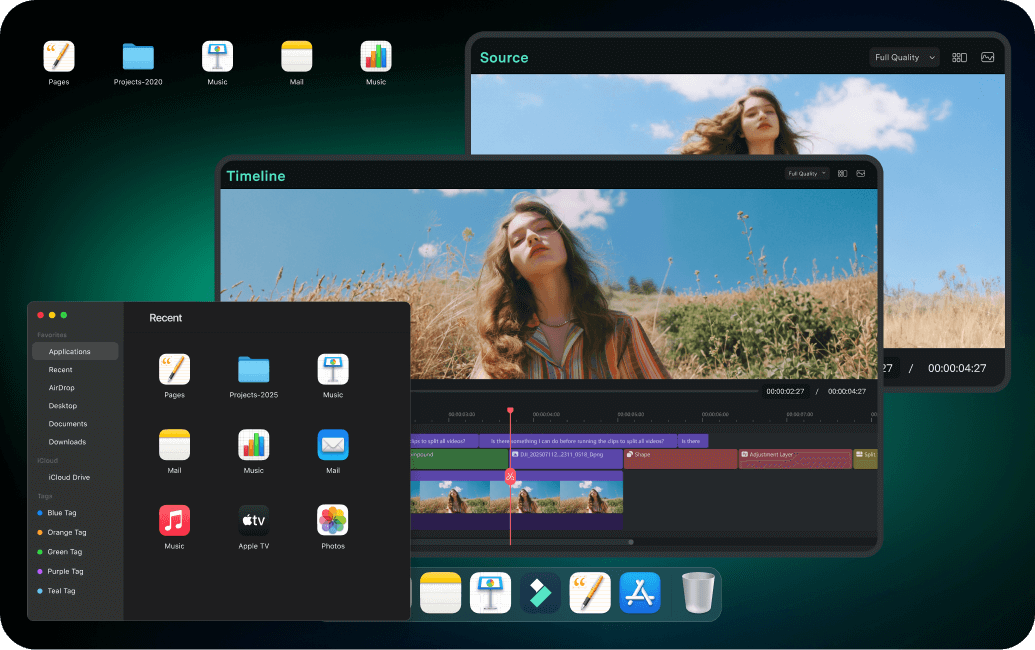

تخطيطات مساحة عمل مرنة
خصص مساحة عمل تحرير الفيديو مع شاشتين عبر سحب وإفلات اللوحات. أنشئ تخطيطات تناسب سير عملك واحتفظ بها كقوالب للوصول السريع.

وضع المعاينة على كامل الشاشة
خصص شاشتك الثانوية لمعانية خالية من التشتت وبدقة كاملة. مثالية لتلوين المشاهد، العمل التفصيلي، وعرض المشاريع أمام العملاء.

عملية إنشاء شاملة بالذكاء الاصطناعي
مع نظام Filmora الذكي، يمكنك توليد صوت، تمديده عبر الأوامر، ربط المشاهد بسلاسة، وضبطها بأدوات التحرير، كل ذلك ضمن سير عمل متكامل.
دليل إعداد شاشتين لتحرير الفيديو
شغل إعداد الشاشتين لتحرير الفيديو في دقائق بفضل عملية التهيئة السهلة في Filmora.
الخطوة 1. وصل الشاشات
وصل الشاشة الثانية بجهاز الكمبيوتر واضبطها في إعدادات العرض بالنظام. تأكد من اكتشاف الشاشتين وترتيبهما بشكل صحيح.
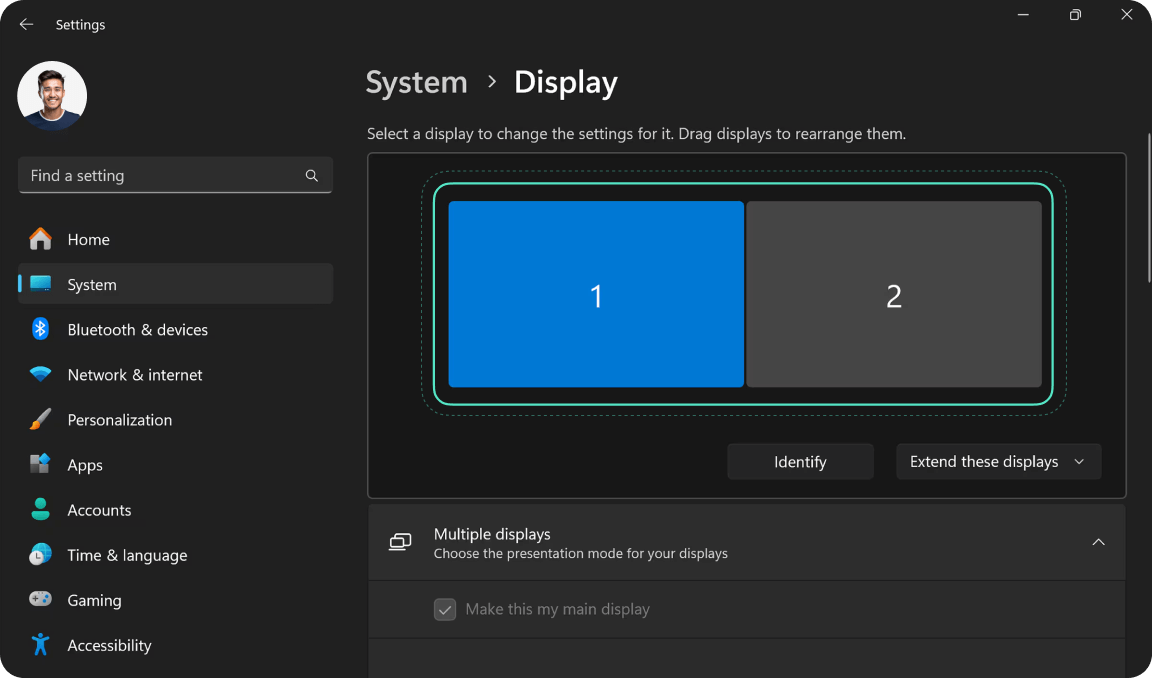
الخطوة 2. شغل Filmora
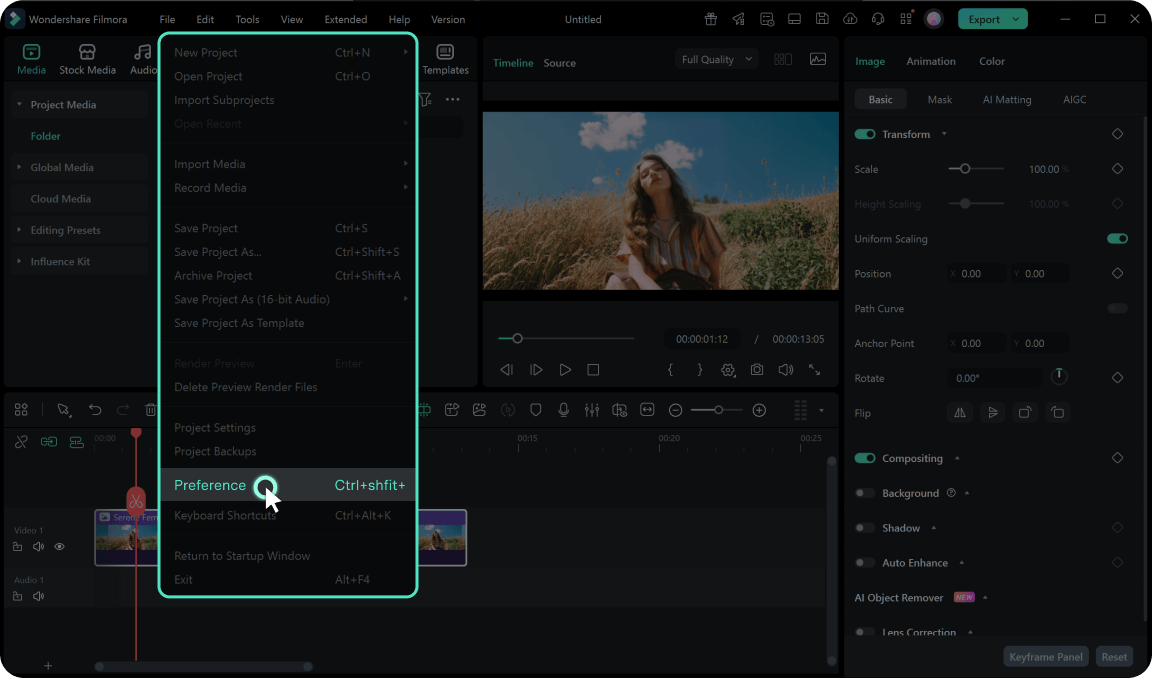
افتح Filmora واذهب إلى التفضيلات ← إعدادات العرض. سيكتشف Filmora إعداد الشاشتين تلقائيًا ويقترح التخطيطات المثلى.
الخطوة 3. اختر التخطيط
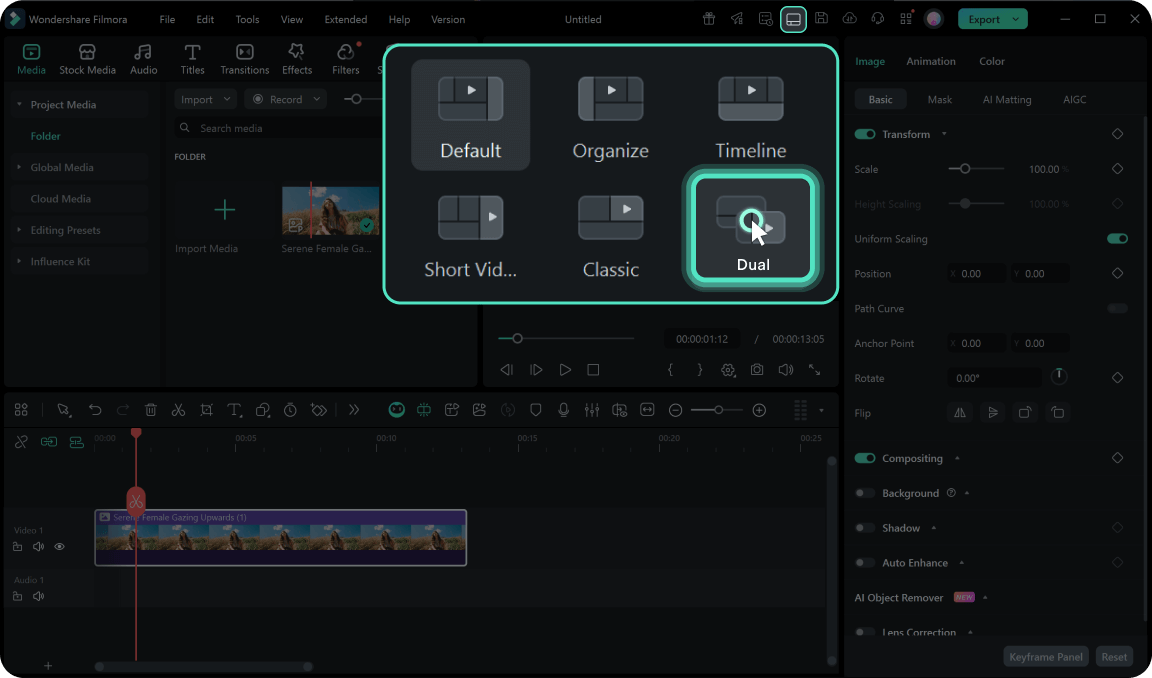
اختر من بين تخطيطات الشاشتين الجاهزة أو أنشئ تخطيطك الخاص. اسحب اللوحات بين الشاشتين للتخصيص. التوزيع الشائع: المخطط الزمني + الأدوات على الشاشة الرئيسية، المعاينة + الوسائط على الثانية.
الخطوة 4. ابدأ التحرير
إعداد الشاشتين لتحرير الفيديو جاهز الآن! ابدأ التحرير بأقصى كفاءة ومساحة شاشة.
-
الخطوة 1: وصل الشاشات
وصل الشاشة الثانية بجهاز الكمبيوتر واضبطها في إعدادات العرض بالنظام. تأكد من اكتشاف الشاشتين وترتيبهما بشكل صحيح. -
الخطوة 2: شغل Filmora
افتح Filmora واذهب إلى التفضيلات ← إعدادات العرض. سيكتشف Filmora إعداد الشاشتين تلقائيًا ويقترح التخطيطات المثلى. -
الخطوة 3: اختر التخطيط
اختر من بين تخطيطات الشاشتين الجاهزة أو أنشئ تخطيطك الخاص. اسحب اللوحات بين الشاشتين للتخصيص. التوزيع الشائع: المخطط الزمني + الأدوات على الشاشة الرئيسية، المعاينة + الوسائط على الثانية. -
الخطوة 4: ابدأ التحرير
إعداد التحرير بشاشتين لديك أصبح جاهزًا الآن! ابدأ التحرير بكفاءة قصوى ومساحة شاشة متكاملة.
استكشاف المشاكل الشائعة في إعداد شاشات مزدوجة لتحرير الفيديو
إعداد شاشة مزدوجة لتحرير الفيديو
هل يمكنني استخدام شاشات بدقة مختلفة في إعداد الشاشة المزدوجة لتحرير الفيديو؟
نعم، يدعم Filmora بشكل كامل إعدادات الشاشات ذات الدقة المختلطة. يمكنك استخدام شاشة 4K للعمل على المعاينة التفصيلية جنبًا إلى جنب مع شاشة 1080p لعرض الجدول الزمني والأدوات الخاصة بك. يقوم Filmora تلقائيًا بضبط الواجهة لكل شاشة حسب دقتها وإعدادات DPI، مما يضمن وضوحًا مثاليًا على كلا الشاشتين.
ما هي متطلبات النظام لإعداد تحرير الفيديو على شاشتي عرض في Filmora؟
يدعم Filmora تحرير الفيديو على شاشتين في Windows 10/11 وmacOS 10.14 أو الأحدث. ستحتاج إلى بطاقة رسومات تدعم عدة شاشات، وذاكرة رسومات كافية (يفضل 4GB+)، واتصال مناسب للشاشة (HDMI، DisplayPort أو USB-C). معظم الحواسيب الحديثة المزودة ببطاقات رسومات مخصصة تدعم إعداد الشاشات المزدوجة بسهولة.
كيف يمكنني ضبط إعداد تحرير الفيديو على شاشتين في Filmora؟
الإعداد سهل جداً: أولاً، قم بتوصيل الشاشتين بحاسوبك واضبطهما في إعدادات العرض لنظام التشغيل الخاص بك. ثم، افتح Filmora وانتقل إلى التفضيلات ← إعدادات العرض، وسيكتشف Filmora تلقائيًا إعدادك. اختر تخطيطًا مسبقًا أو اسحب اللوحات بين الشاشات لإنشاء مساحة العمل الخاصة بك. يمكنك حفظ التخطيط كإعداد مسبق للاستخدام مستقبلاً.
ما هو أفضل تخطيط شاشة مزدوجة لتحرير الفيديو للمبتدئين؟
نوصي بوضع الجدول الزمني، ولوحة المؤثرات، وأدوات التحرير على الشاشة الرئيسية، بينما تخصص الشاشة الثانية لنافذة معاينة ملء الشاشة ومكتبة الوسائط. هذا التخطيط يوفر فصلًا واضحًا بين أدوات التحرير وطرق عرض المحتوى، ويجعل سير العمل سهلًا للمستخدمين الجدد.
هل يتذكر Filmora إعداد تحرير الفيديو على شاشتين بين كل جلسة؟
بالتأكيد. يقوم Filmora بحفظ تكوين مساحة العمل تلقائيًا، بما في ذلك مواقع اللوحات، وتعيينات الشاشات، وأحجام النوافذ. عند تشغيل Filmora مرة أخرى، سيتم استعادة إعداد الشاشات المزدوجة للتحرير تمامًا كما تركته. يمكنك أيضًا حفظ عدة إعدادات لمساحات العمل لمشروعات مختلفة.
هل يمكنني تحرير الفيديو باستخدام Filmora على جهاز كمبيوتر محمول مع شاشة خارجية؟
نعم، يمكن لمستخدمي الأجهزة المحمولة الاستفادة بشكل كامل من ميزات Filmora للشاشات المزدوجة عبر توصيل شاشة خارجية. هذا واحد من أشهر إعدادات تحرير الفيديو على شاشتين. استخدم شاشة اللابتوب لعرض الجدول الزمني والأدوات، بينما تعرض الشاشة الخارجية معاينة عالية الدقة.
هل سيؤدي استخدام إعداد الشاشات المزدوجة لتحرير الفيديو إلى تحسين أدائي؟
أظهرت الدراسات أن إعدادات الشاشات المزدوجة قد تزيد الإنتاجية بنسبة 20-40% في سير عمل تحرير الفيديو. مع إعداد Filmora المتطور للشاشات المزدوجة، ستقضي وقتًا أقل في الانتقال بين النوافذ، وتحصل على مساحة شاشة أكبر لجداول زمنية معقدة، وتستمتع بمعاينات ملء الشاشة خالية من التشتّت لتصحيح الألوان والعمل التفصيلي.
ماذا لو انتقلت بين إعداد شاشة واحدة وإعداد شاشات مزدوجة؟
يتكيف Filmora بذكاء مع إعداد العرض الحالي لديك. عند فصل إحدى الشاشات، يقوم Filmora بدمج اللوحات تلقائيًا في الشاشة المتبقية. وعند إعادة توصيل الشاشة، يعيد التخطيط المزدوج تلقائيًا. هذا مثالي للمحررين الذين يعملون في المكتب على شاشات مزدوجة وأثناء التنقل على جهاز محمول.
آراء المبدعين حول تحرير الفيديو على شاشتين
اكتشف المزيد من ميزات التحرير القوية في Filmora

سارة تشين
ماركوس رودريغيز
إيما تومبسون