
 تحقق من الأمان بنسبة 100٪ | لا حاجة لاشتراك | خالٍ من البرمجيات الضارة
غالبًا ما يسأل العديد من المستخدمين:"هوأداة القلم في فيلمورامجرد أداة رسم بسيطة؟ لماذا لا تتحرك الخطوط التي أرسمها؟ لماذا تبدو محرجة وخارجة عن مكانها في الفيديو الخاص بي؟ "
إذا كان لديك أسئلة مماثلة، فمن المحتمل أن يكون لديكالتقليل من شأنهما هوأداة قلم فيلموراهو حقا ل.
في فيلمورا Wondershare, theأداة القلمهو أكثر بكثير من مجرد أداة "رسم الخطوط".
قوتها الحقيقية تكمن فيجلب الحركة إلى مشهدكمن خلالإنشاء مسار الرسوم المتحركة.
💡 ما الذي يجعلأداة قلم فيلمورامميز؟
سواء كنت تقوم بتحديد الأشكال، أو إنشاء السكتات الدماغية المتحركة، أو تصميم المسارات الخفيفة، أو البناءرسوم متحركة متابعة المسارأو صنع مختلفتأثيرات الحركة القائمة على المسار، هذابرنامج تعليمي أداة القلمسوف يوضح لك كيفية إتقانهم جميعًا. إنها واحدة من أكثر الأدوات مرونة لرسومات حركة فيلموراولكن بسهولة يتم تجاهله من قبل منشئي الفيديو.
تريد حقا أن يكون متعة معأداة قلم فيلمورا? أريد كلحركة المسار المخصصأنت ترسم في الواقعتحرك? هذابرنامج تعليمي لمسار الرسوم المتحركة فيلموراسوف يقودك من الصفر إلى الاستخدام المتقدم: منما هو → كيفية استخدام أداة القلم في filmora → كيفية دفعها إلى الحدحتى تتمكن من إنشاء احترافية حقًافيلمورا السكتة الدماغية الرسوم المتحركةوتأثيرات الكتابة اليدوية.
في هذه المقالة
الجزء الأول. ما هي أداة القلم؟ (فهمها قبل استخدامها)
في فيلمورا،أداة القلميمكن رسم خطوط، ولكن قيمته الأساسية ليست في الرسومات الثابتة-إنها فيتحديد المسارات للرسوم المتحركة.
اتجاه حركة العنصر ومسار المنحنى ،سلوك نمو السكتة الدماغية، وحركة المسار المتبعسيتبعون جميعاالمسار الذي ترسمه.
🎯 فكر فيأداة القلمكما يلي:
- خط المسار الذي يمكن للعناصرتحرك على طول.
- An مسار متحركيمكن أن يكونضربت وتنمو وتقليم.
- A طريق الحركةالذي يحددالتوقيت والإيقاع والتدفقمن مشهدك.
وبعبارة أخرى، إنه أ"أداة مسار الحركة"لـرسومات حركة فيلمورابدلاً من فرشاة رسم بسيطة.
✨ ماذا يمكنك أن تفعل معأداة قلم فيلمورا:
- 📐 الاستخداممساراتلرسم أي شكل وتصميمه معملء والسكتة الدماغية والظل.
- ✨ الاستخدامتأثيرات السكتة الدماغيةلإنشاء السكتات الدماغية المتوهجة أو المتأخرة أو المنسوجة للمحترفينفيلمورا السكتة الدماغية الرسوم المتحركة.
- 📈 الاستخدامتقليم المسار to إنشاء الرسوم المتحركة للخط تأثيرات مثل الكتابة اليدوية أو رسوم متحركة على نمط ECG.
- 🚀 استخدم اتباع المسار لجعل الملصقات أو الصور أو النصوص تتحرك على طول حركة مسار مخصص.

🌍 "ما هي أداة القلم؟" مثال: نفس المسار، أداءات مختلفة
الإطارات الثلاثة التالية جميعها تستخدم نفس المسار ونفس أداة القلم، ولكن تنتج نتائج بصرية مختلفة تمامًا:
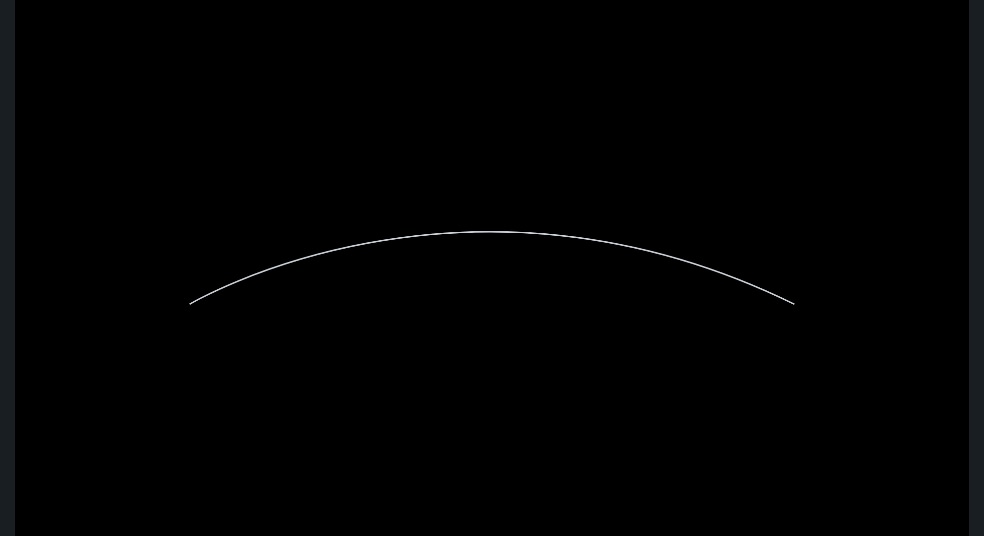 |
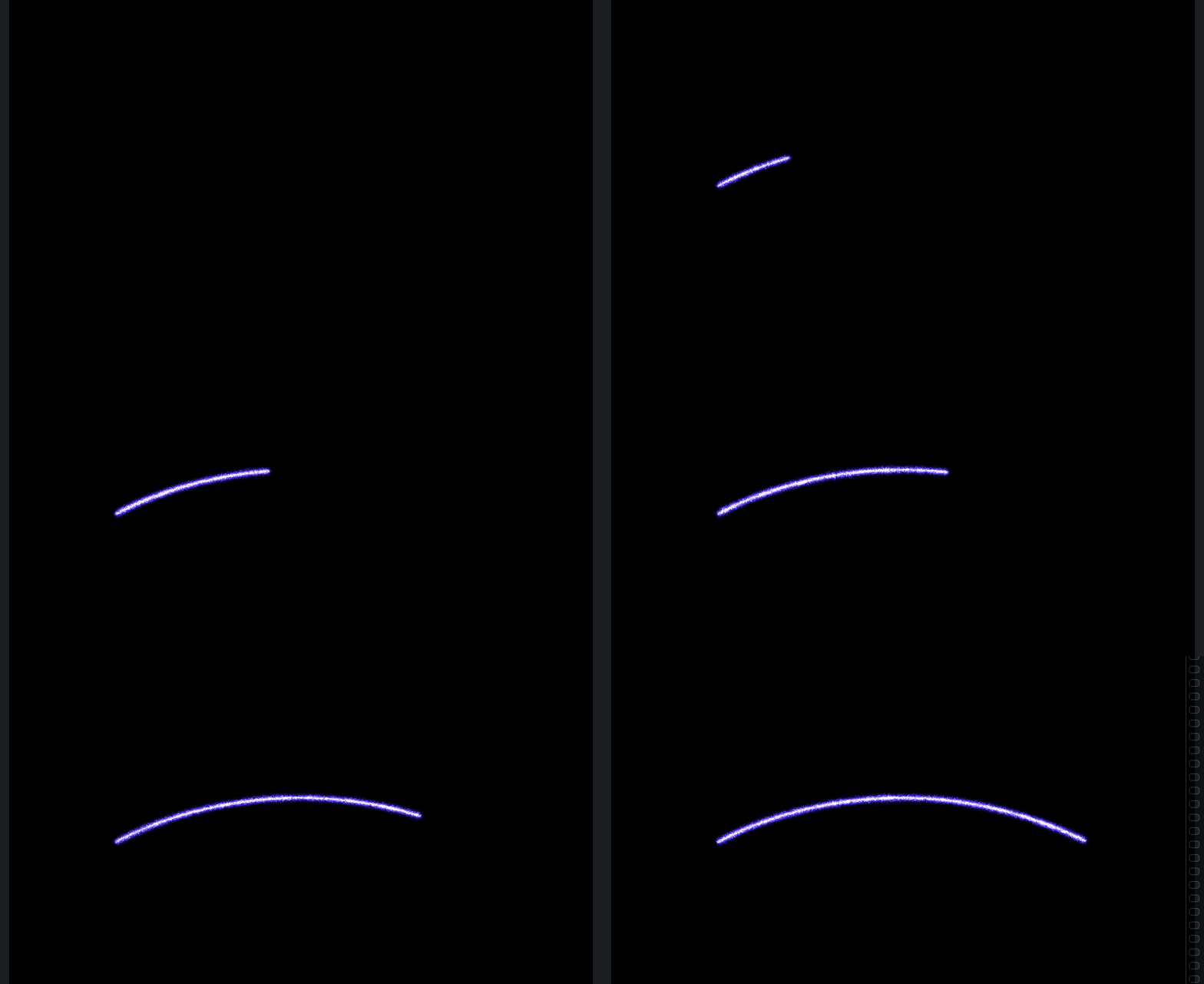 |
 |
| المسار: منحنى على شكل قوس الحالة: ثابت المرئي: خط بسيط بلون أبيض أحادي |
المسار: منحنى على شكل قوس الحالة:خط متحرك المرئي: خط مضيء ينمو على طول المسار من اليسار إلى اليمين، ليحاكي تأثير رسم خط على الشاشة |
المسار: منحنى على شكل قوس الحالة:رسوم متحركة تتبع المسار المرئي: تتحرك سيارة صغيرة من اليسار إلى اليمين طول المسار المخصص، تاركة أثرًا مرئيًا خلفها يشكل تأثير قيادة ديناميكي. |
الجزء 2. أين توجد أداة القلم وكيف أبدأ باستخدامها؟
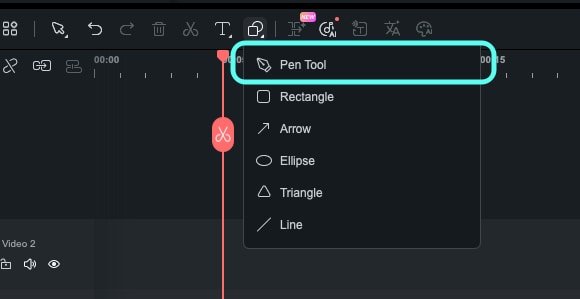
1️⃣ إدخال الأداة: أدوات الرسم
في واجهة التحرير الرئيسية:
- افتح لوحة أدوات الرسم
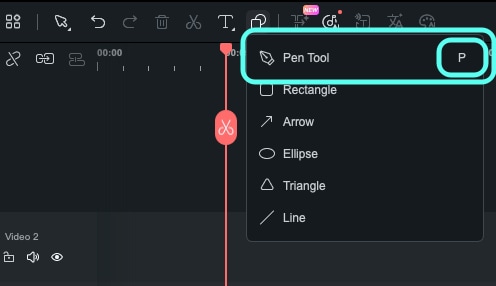
- ابحث عن أداة القلم الأيقونة (في الإصدارات الأحدث، قد تظهر بجوارها تسمية جديد أو نقطة حمراء)
- انقر على الأيقونة للدخول إلى وضع رسم القلموضع رسم القلم
💡 نصيحة احترافية: اضبط اختصار لوحة مفاتيح مخصص لـ أداة القلم
يمكنك أيضًا تعيين اختصار لوحة مفاتيح مخصص للوصول الأسرع إلى أداة قلم فيلمورا:
الخطوة 1افتح اختصارات لوحة المفاتيح
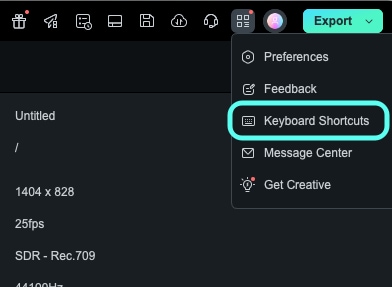
الخطوة 2من قائمة الفئات على اليسار، ابحث عن أدوات الرسم
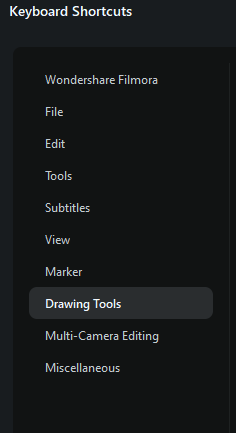
الخطوة 3في صف أداة القلم، انقر إضافة، واضغط المفتاح الذي ترغب به (مثال P)، ثم التأكيد
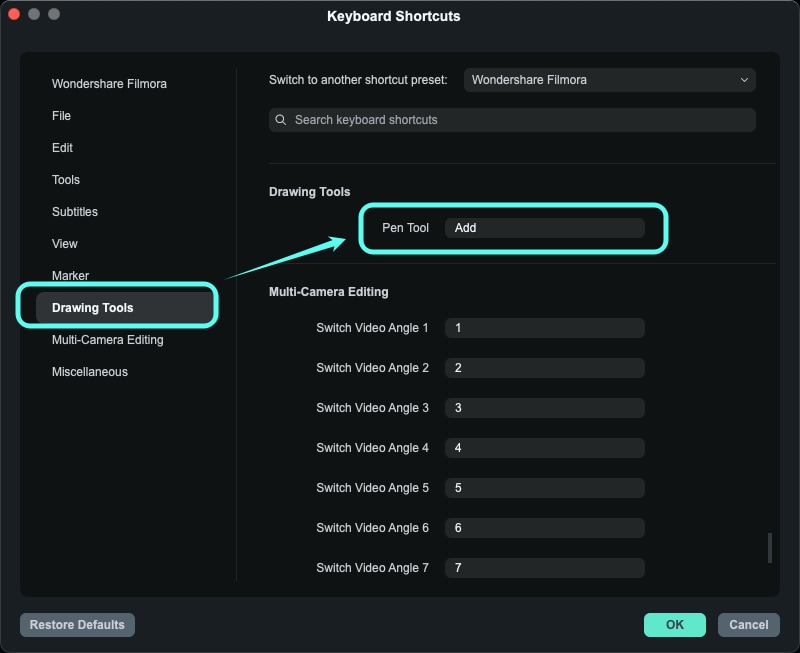
بعد ذلك يمكنك التبديل بسرعة إلى أداة القلم عبر:
- النقر على أداة القلم الأيقونة، or
- أو الضغط على الاختصار الذي حددته
2️⃣ ماذا يحدث بعد تفعيل أداة القلم?
عند التبديل إلى أداة القلم والنقر لوضع أول نقطة في نافذة المعاينة (المشغل)، ستحدث عدة أشياء بشكل تلقائي:
- يظهر أول نقطة مرساة في المعاينة، والنقاط التالية ستتصل لتشكل المسار
- A قصاصة مسار القلمتضاف تلقائيًا إلى الجدول الزمني
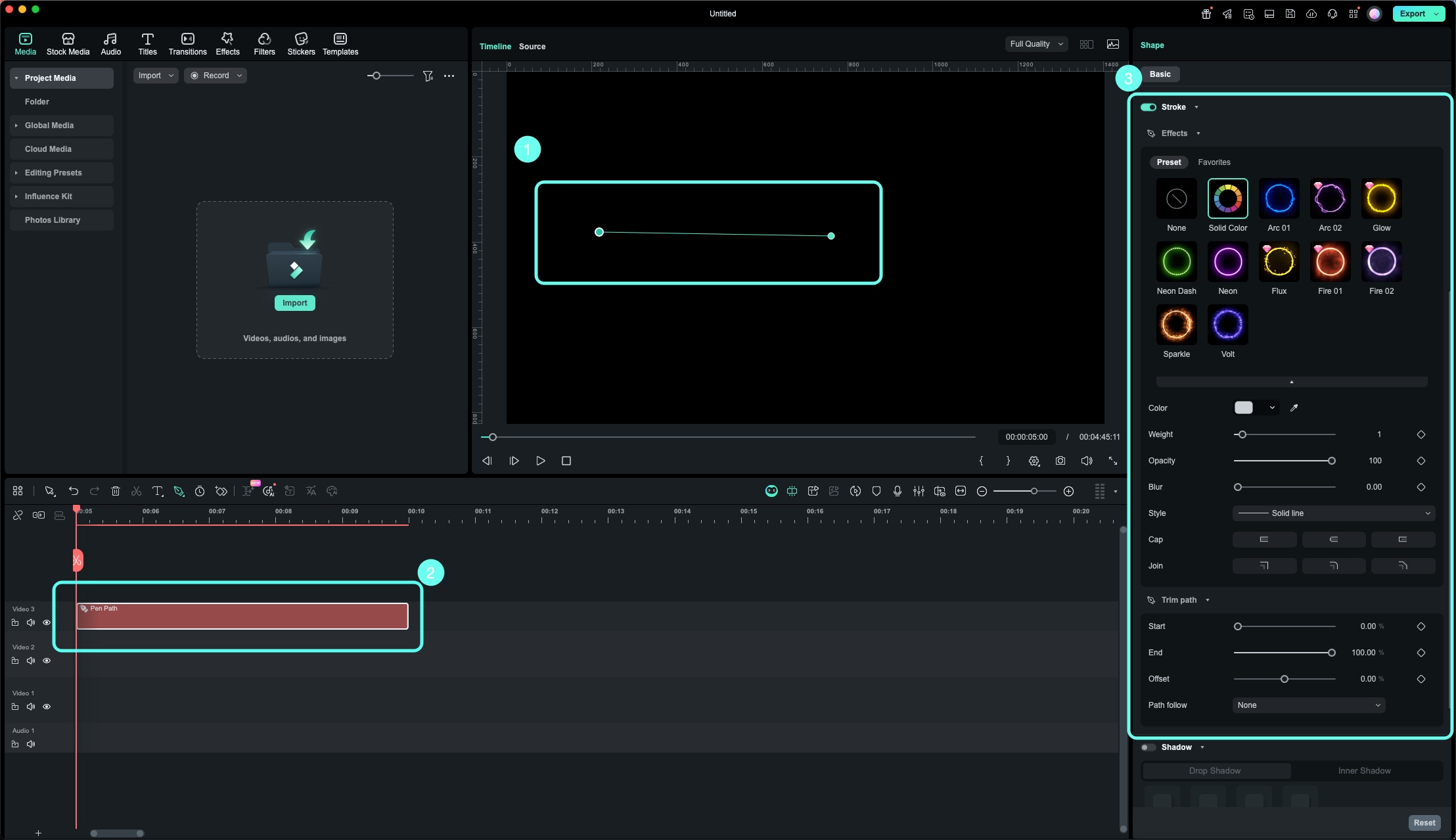
- تتحول لوحة الخصائص على اليمين تلقائيًا إلى قسم ضربة مسار القلم، والتي تشمل:
- التأثيرات (تأثيرات السكتة الدماغية)
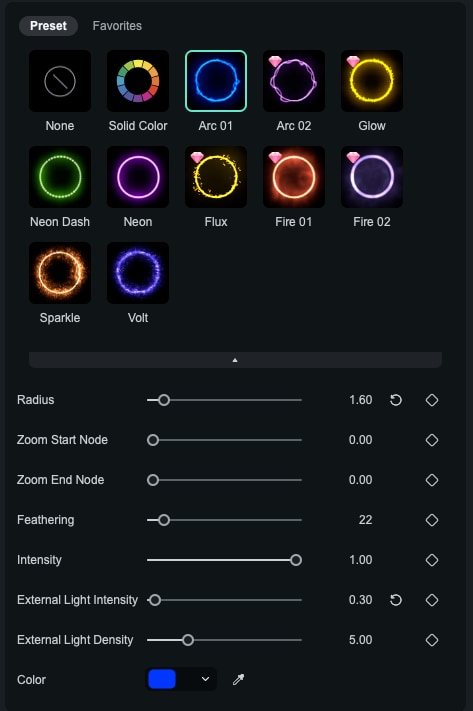
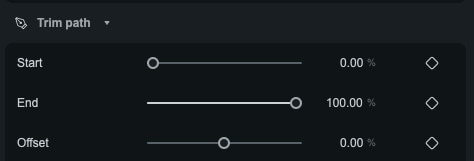
- تقليم المسار(لـ إنشاء رسوم متحركة للخطوط)
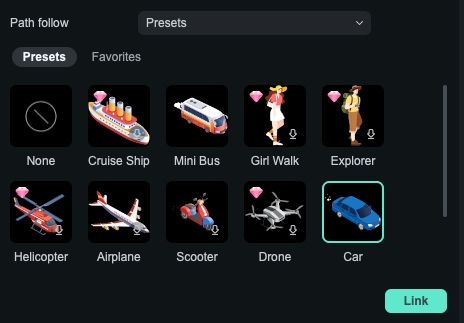
- اتباع المسار(لـ ورسوم متحركة تتبع المسار)
- التأثيرات (تأثيرات السكتة الدماغية)
الجزء 3. كيف ترسم المسارات بأداة القلم (من الخطوط للأشكال)
1️⃣ الرسم الأساسي: النقاط، الخطوط، والأشكال
① العمليات الأساسية في المعاينة
مع تفعيل أداة القلم، بإمكانك:
🖱️ نقرة واحدة:
إنشاء نقطة مرساة؛ نقطتان تشكلان مقطعًا مستقيمًا
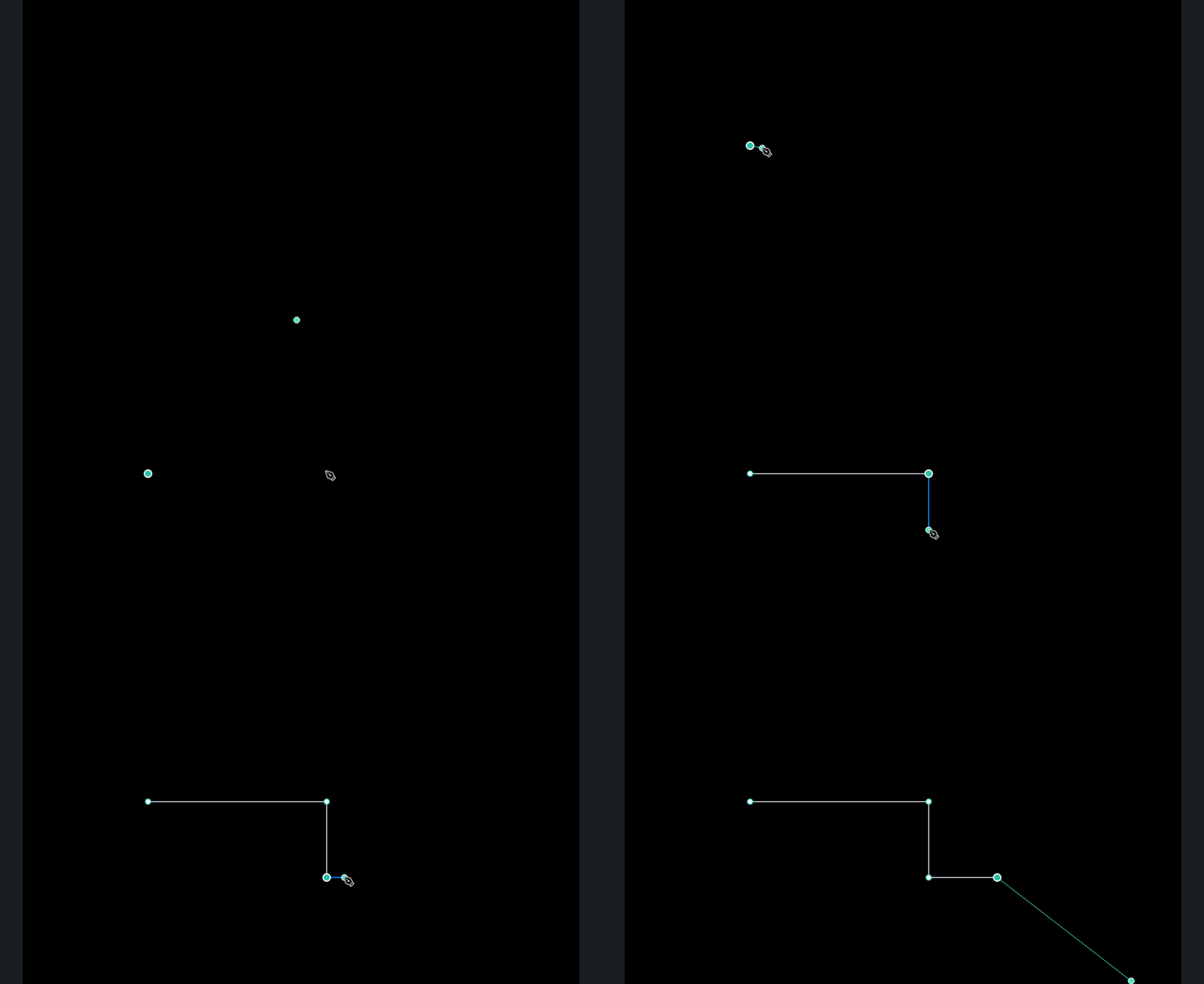
🖱️ نقرة وسحب:
إنشاء نقطة منحنية بمقابض بيزييه لـ رسم مسار الحركة؛ اتجاه وطول السحب يتحكم في شكل المنحنى
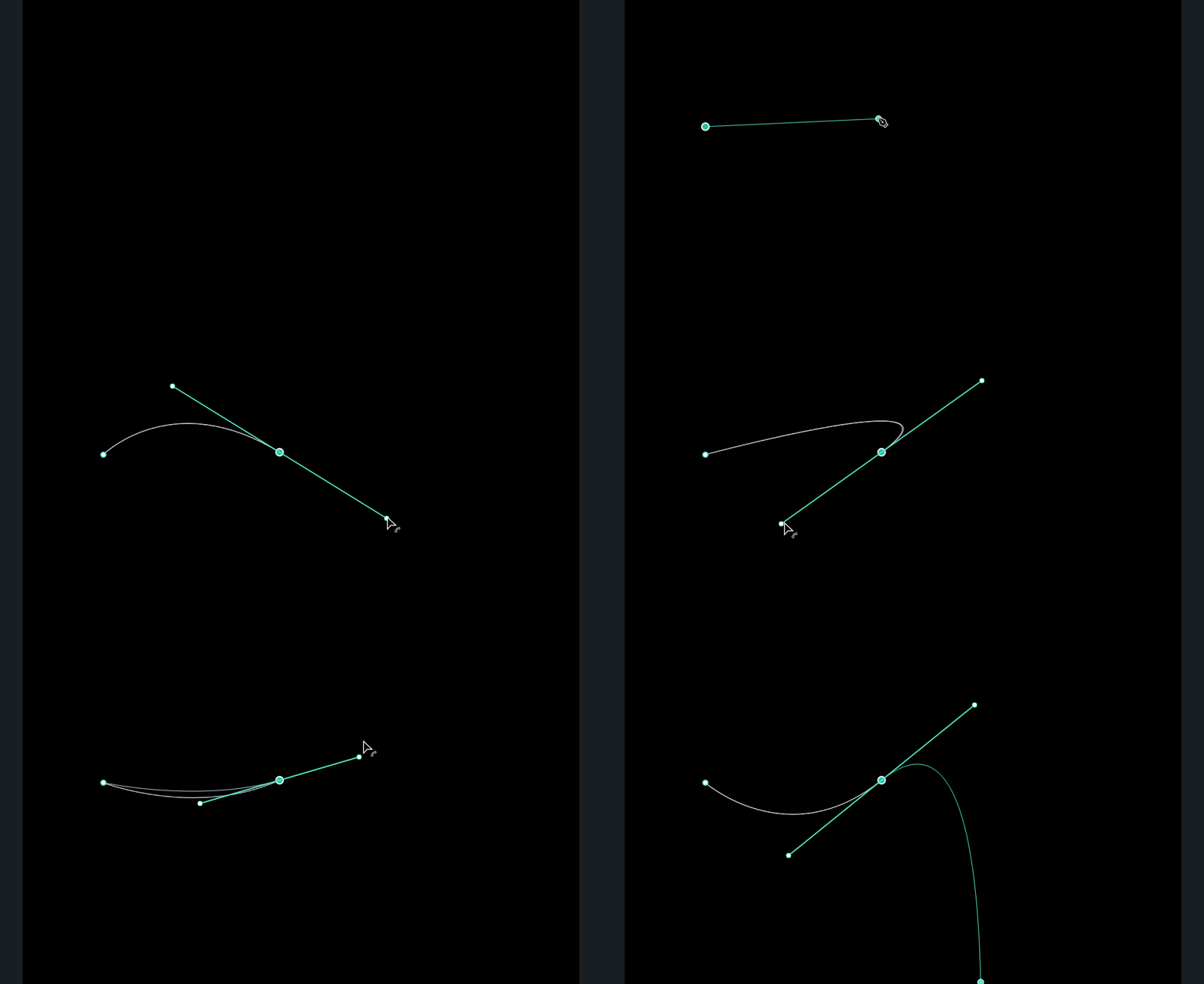
⌨️ Alt / Option + انقر نقطة موجودة:
تبديل تلك النقطة بين نقطة ناعمة وزاوية لمسار حركة المسار المخصص
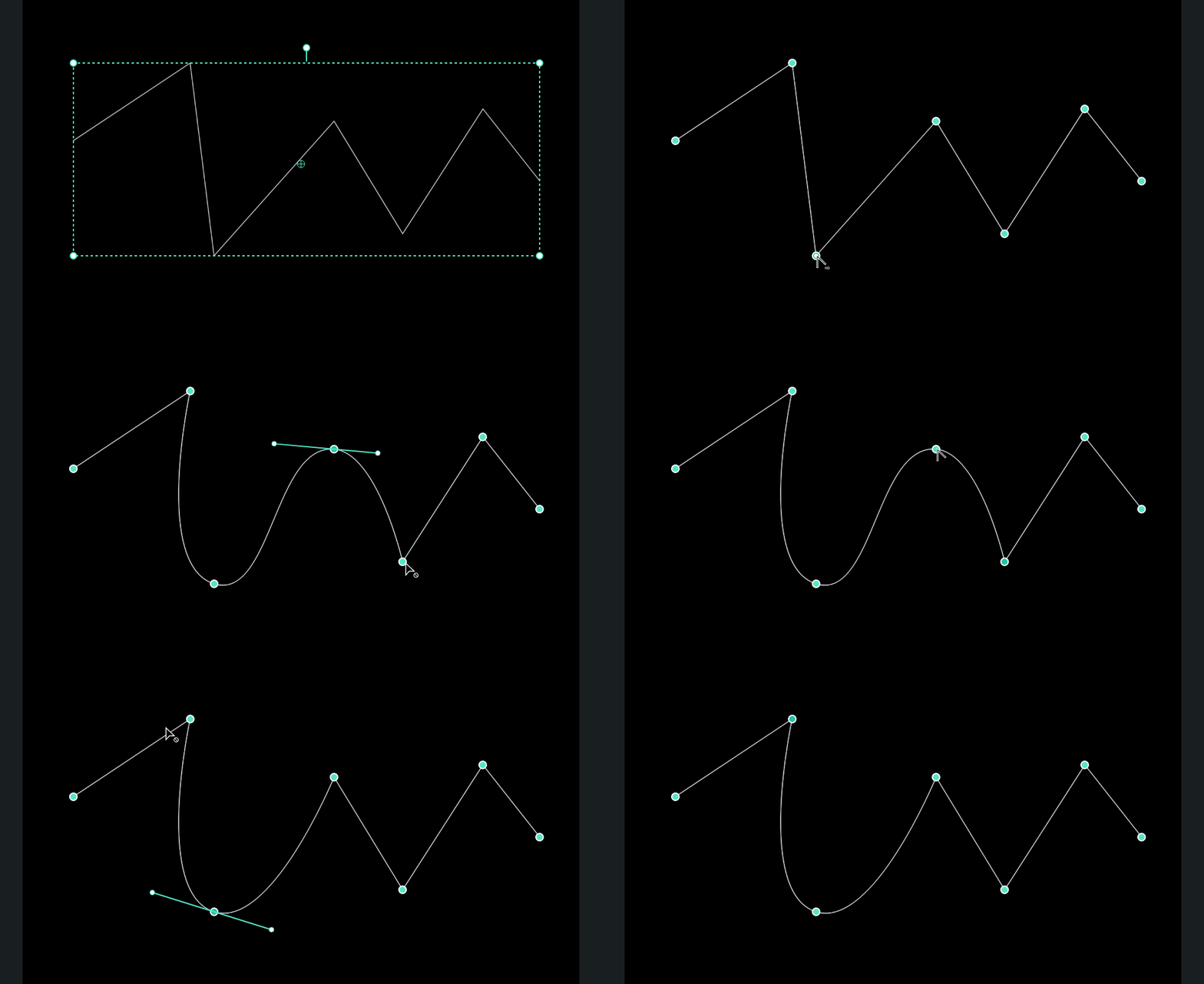
🖱️ نقرتان على نقطة موجودة:
حذف تلك النقطة المرساة
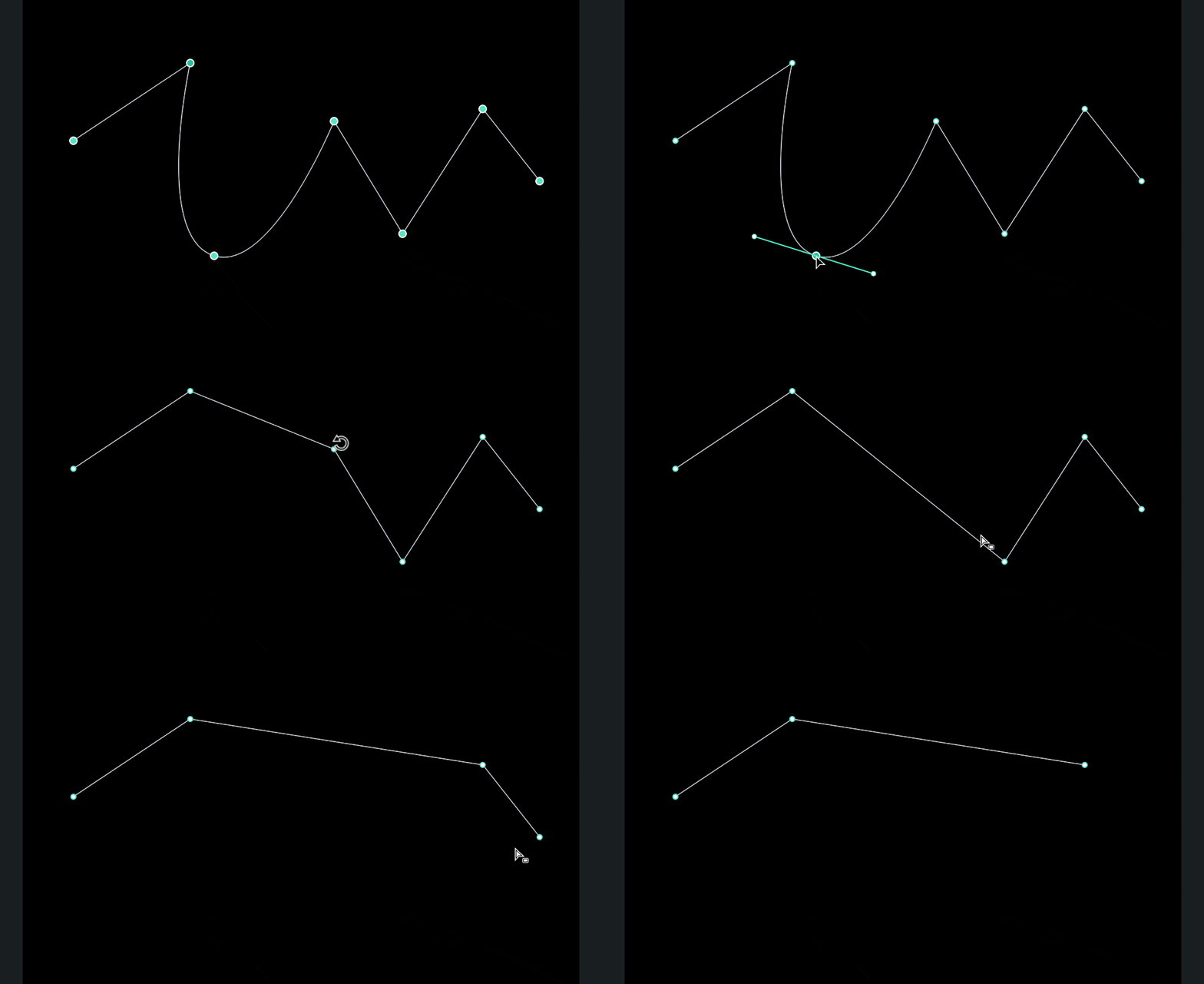
⌨️ Ctrl / Command + انقر مقبض بيزييه:
حذف ذلك المقبض لضبط مسار الرسوم المتحركة
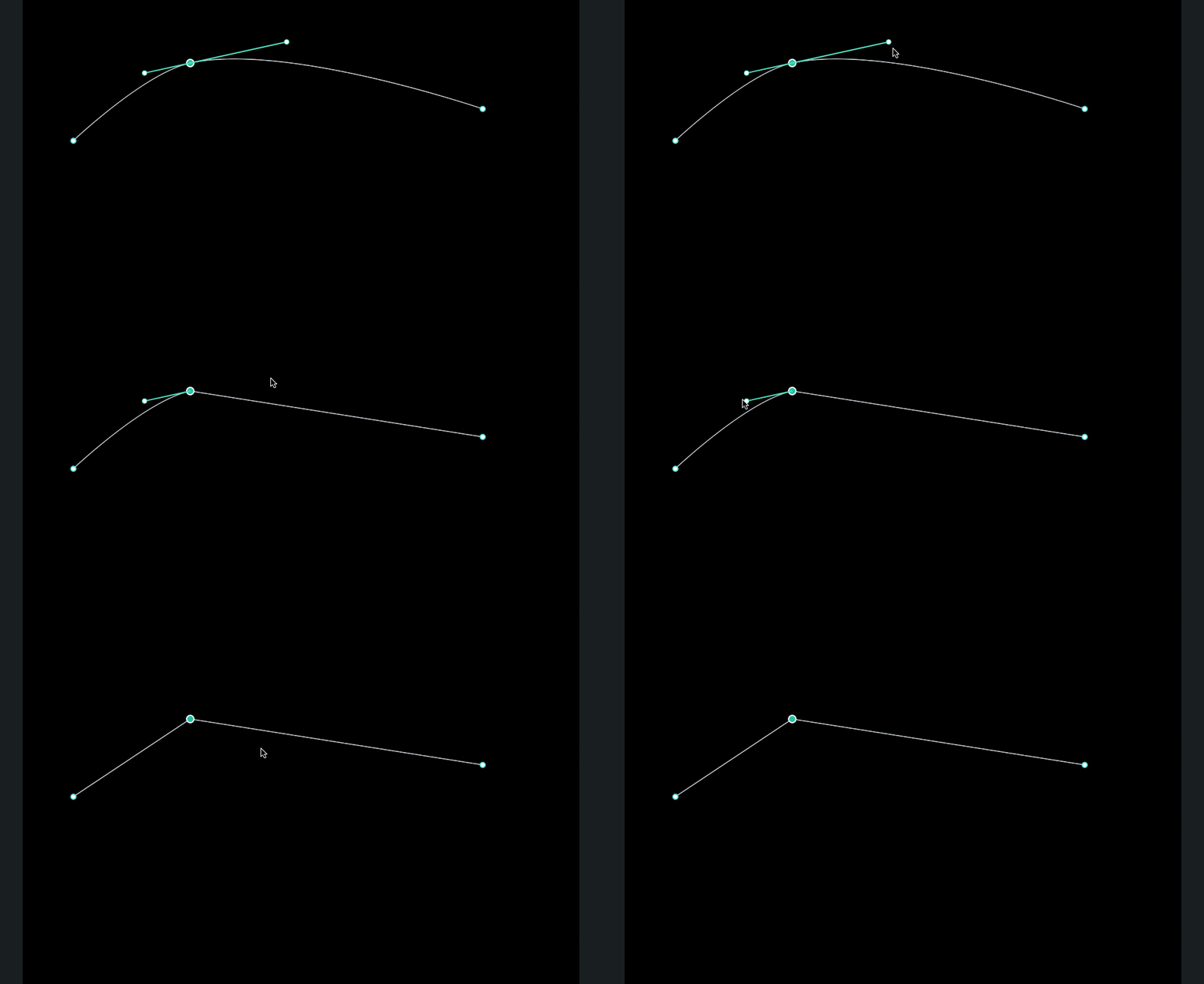
🖱️ مرر فوق خط مسار موجود أثناء الرسم وانقر:
إضافة نقطة جديدة على ذلكالمسارالمقطع
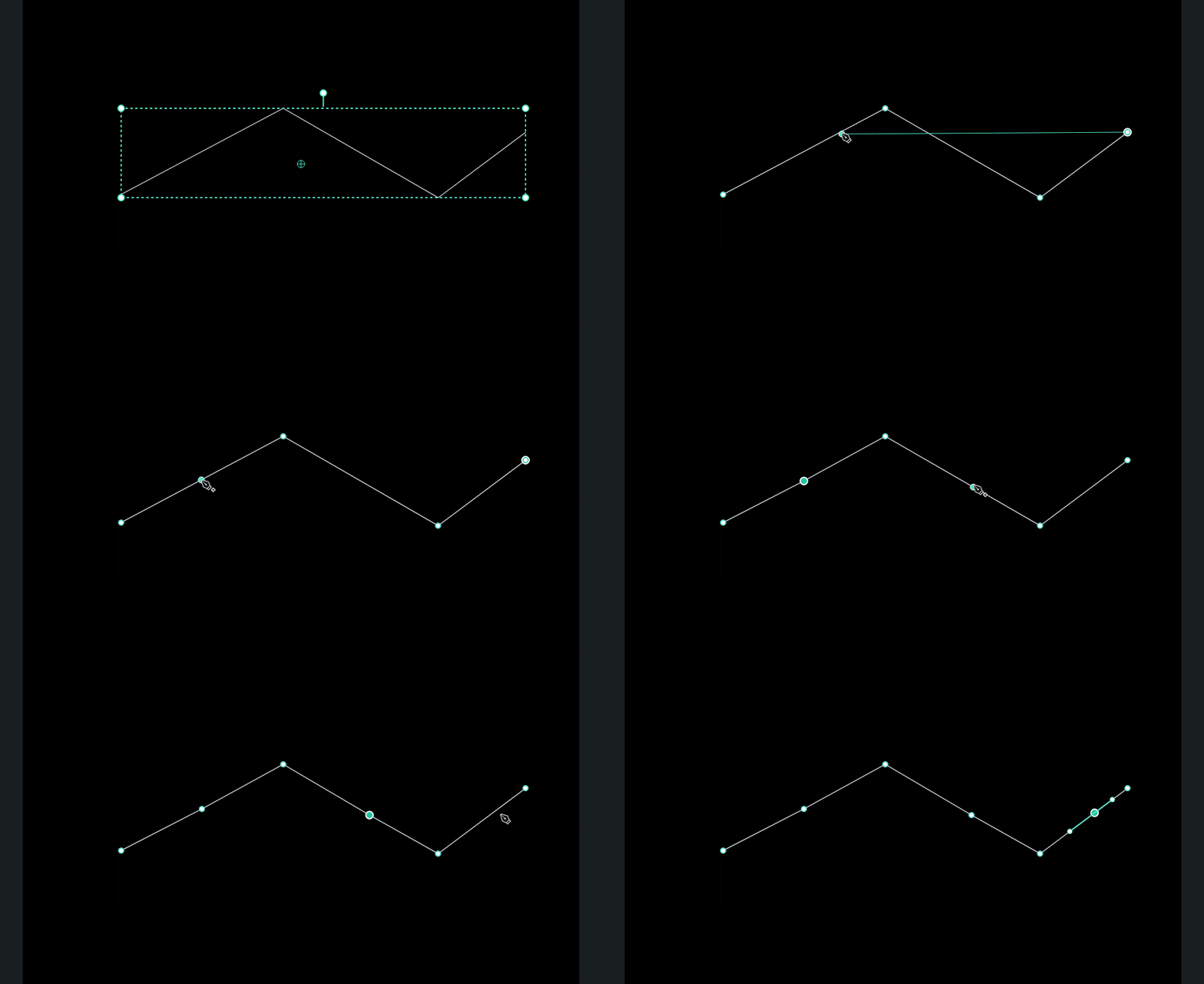
② طرق لإنهاء الحاليالمسار:
الطريقة 1: اضغط علىEnter
لإكمال الحاليالمساروالعودة إلى أداة التحديد
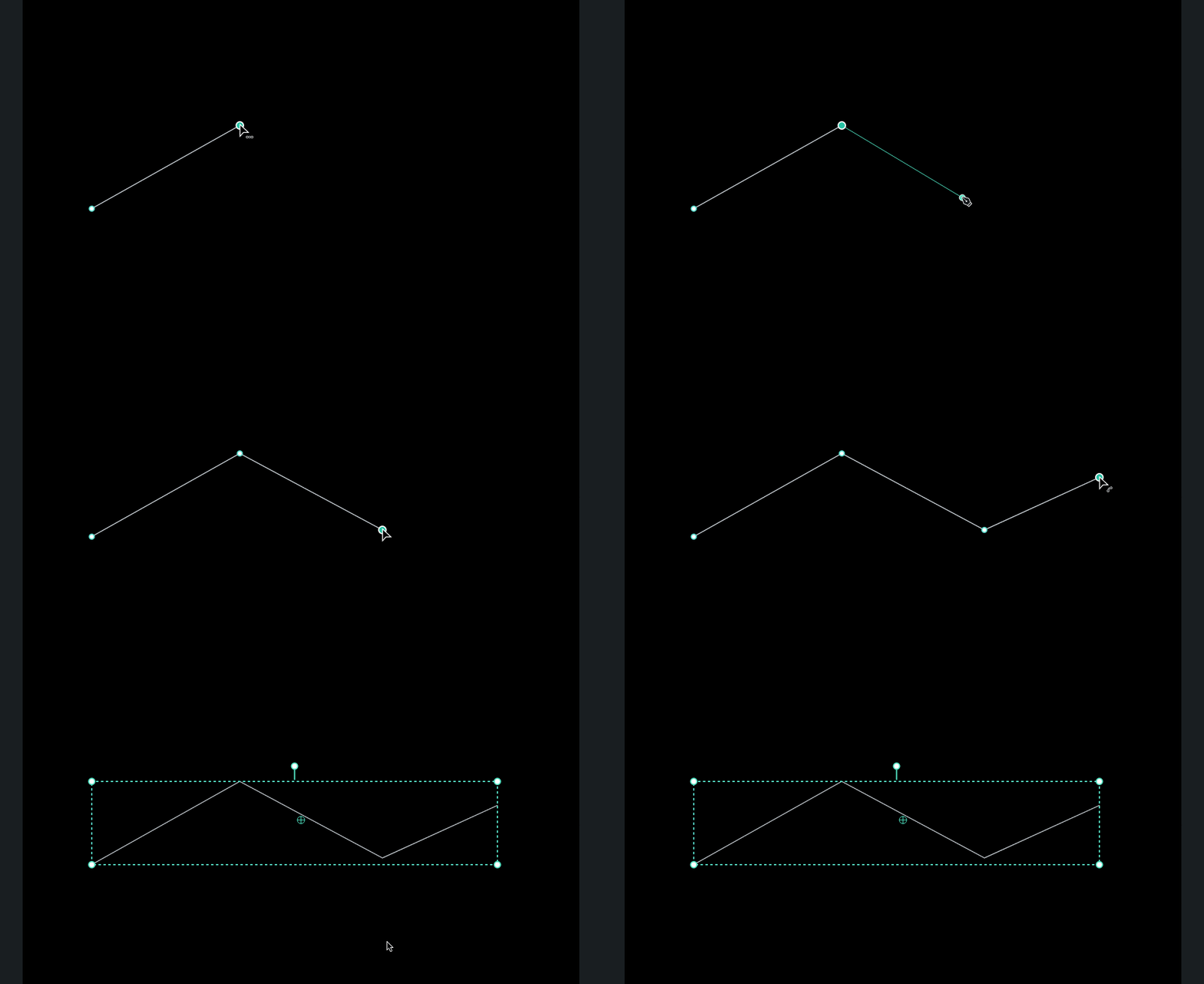
الطريقة 2: اضغط علىEsc
- اضغط علىEscمرة واحدة: تلغي خط المعاينة / التحديد الحالي، ولكن تبقي جميع المحتوى المرسوم
- اضغط علىEscمرتين، أو عند التبديل إلى أداة أخرى: تخرج منوضع رسم القلم
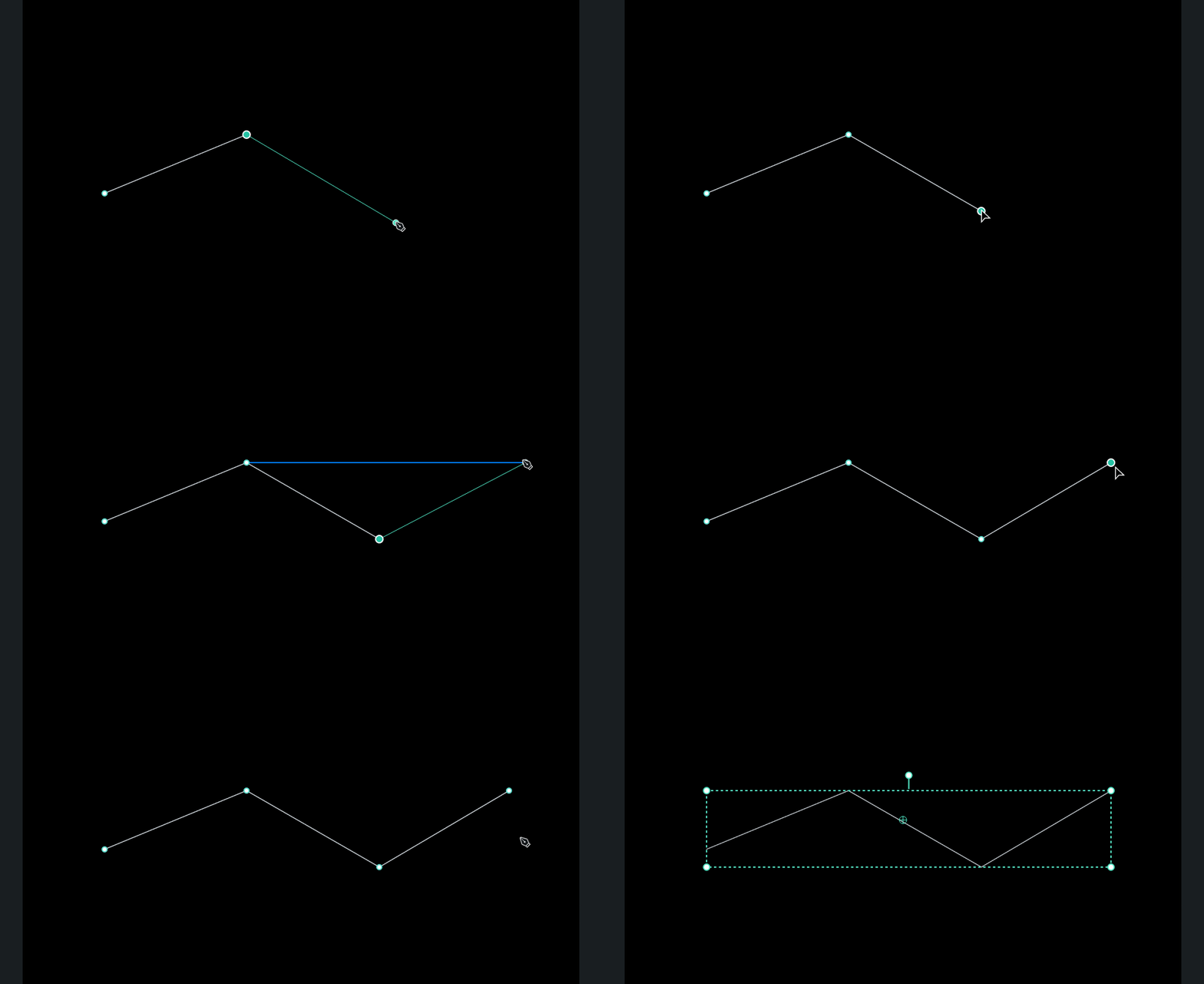
③ إغلاقالمسار
عند تحريك المؤشر بالقرب مننقطة البدايةلـالمسار، سترى"إغلاق المسار"أيقونة.
انقر في تلك اللحظة لإغلاقالمساروتشكيل شكل كامل.
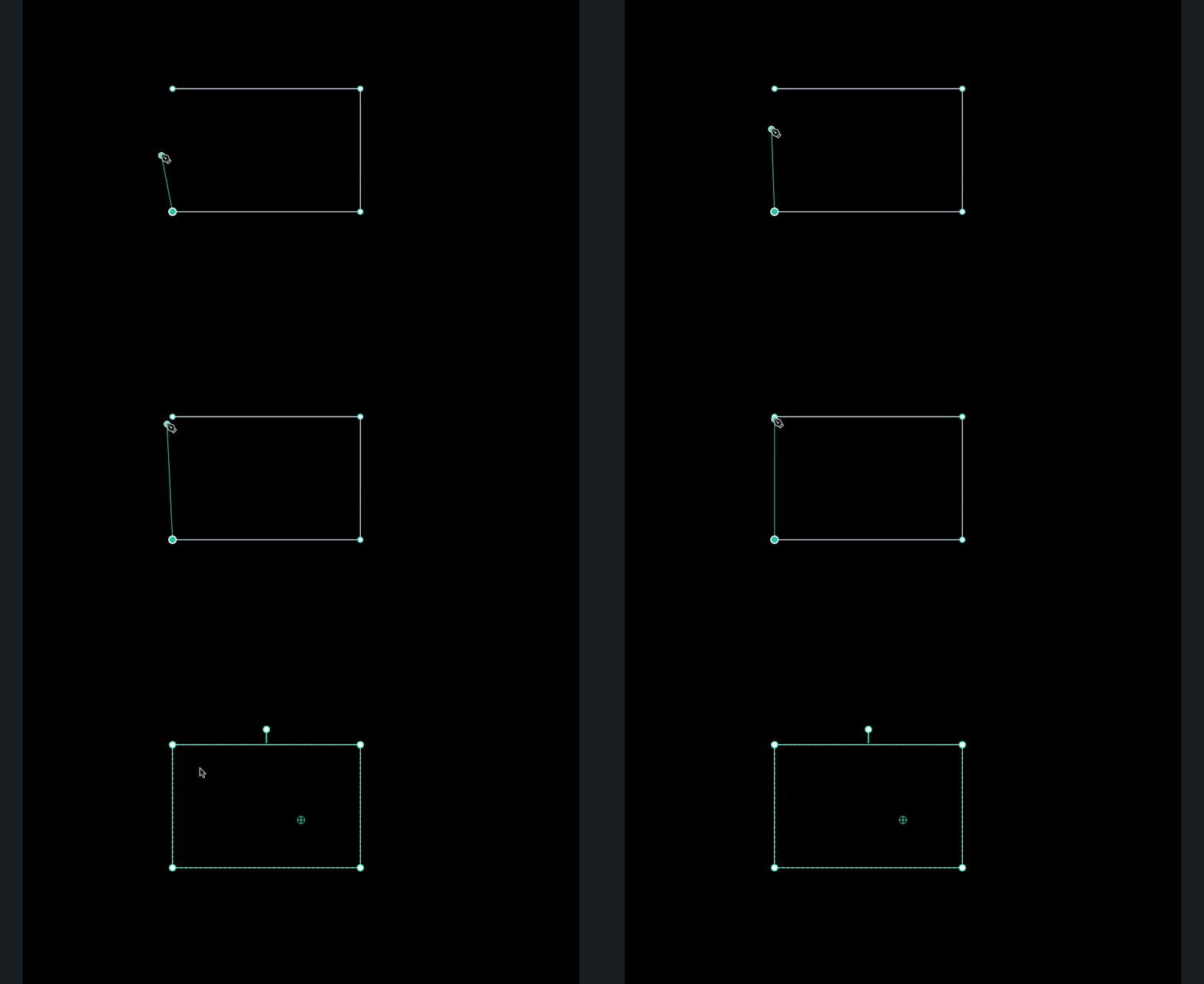
2️⃣ التعبئة والحدود: من "الخطوط" إلى "الأشكال".
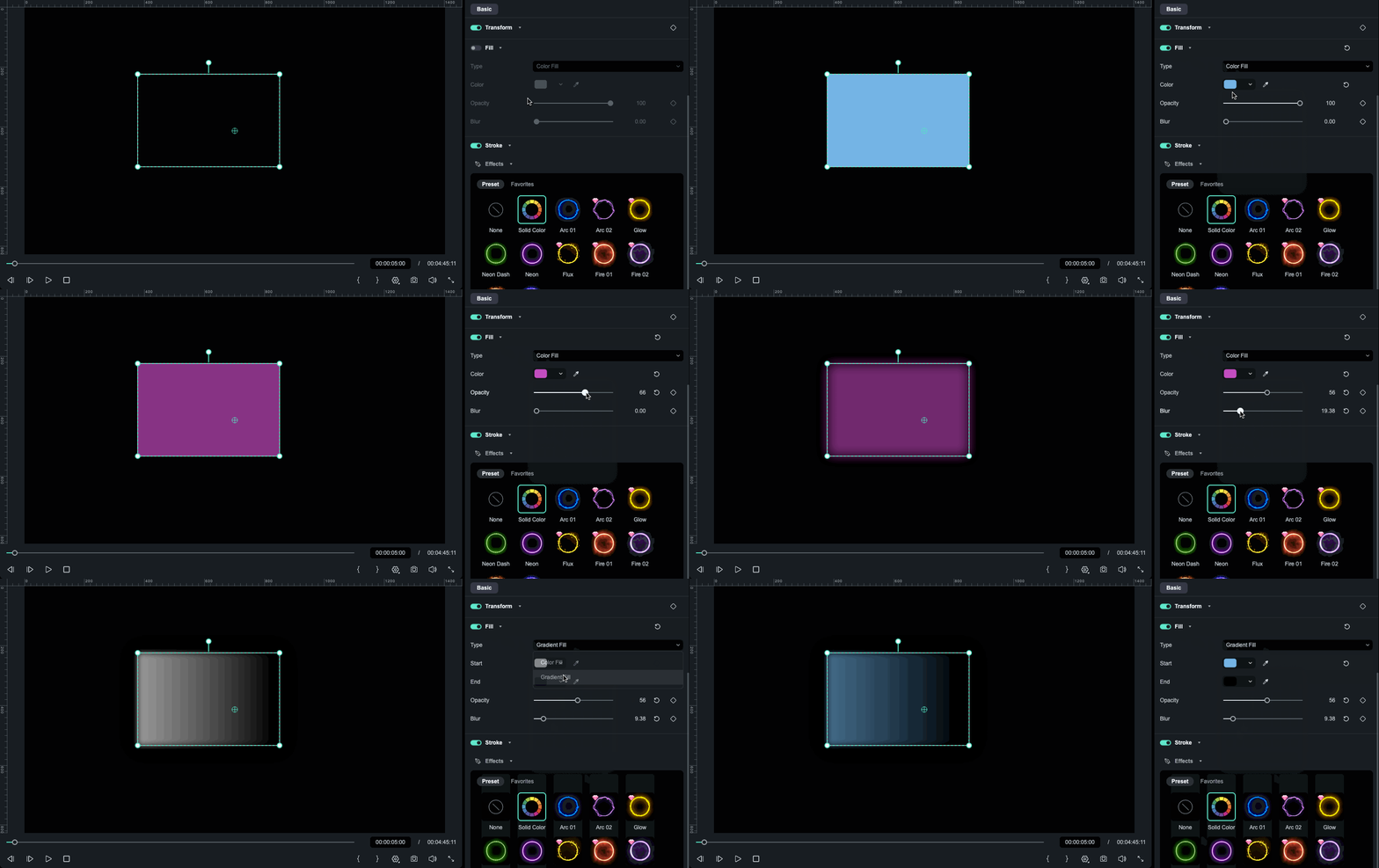
عند إغلاقالمسار is المسار، لم يعد مجرد خط — بل يصبحشكلاً قابلاً للتعديل بالكامللـرسومات حركة فيلمورا.
✅ تعبئة
- تعيينلون, تدرج، وتعتيم
- مناسب لإنشاء كتل خلفية، وفقاعات حوار، وما إلى ذلك.
✅ الحد (الحد الخارجي / التأثير)
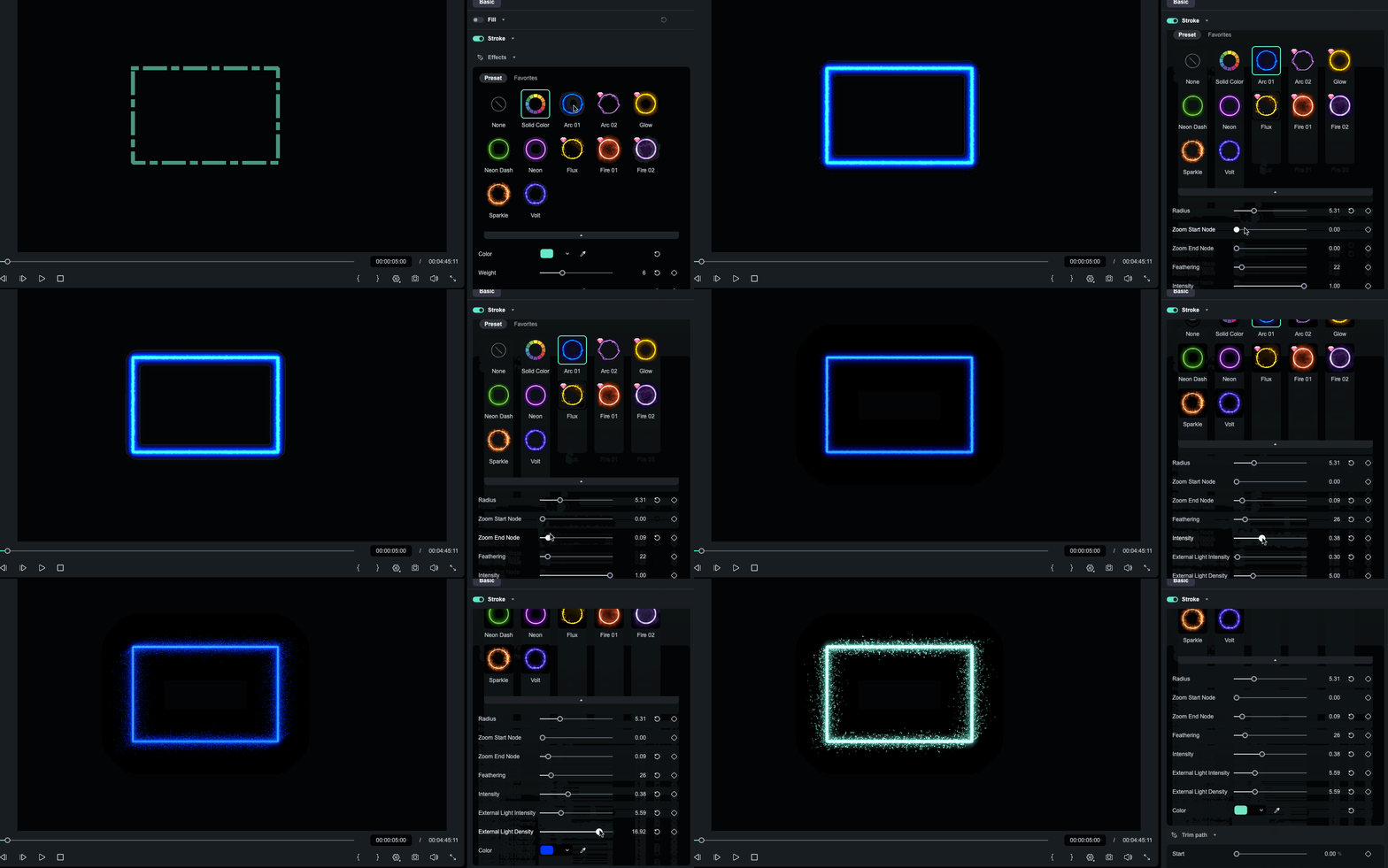
يمكنك ضبطإعدادات الحدلـفيلمورا السكتة الدماغية الرسوم المتحركة:
- النمط:خطوط متصلة / متقطعة / منقطة
- طرف:نمط نهاية الحد (مستقيم، دائري، مربع)
- الزاوية:نمط زاوية الحد (مائِل، دائري، مشطوف)
- السُمك:سُمك الحد
- اللون / التعتيم / التمويه:لون الحد، الشفافية، ونعومة الحافة

✅ إعداد التأثير:
- اختر بينحد ثابت or أو حد ذو تأثير(مثلاً، تأثير توهج أو حد بأنماط مستندة إلى عناصر.)
- أنواع مختلفة منتأثيرات الحدقد تقدم إعدادات مختلفة (مثلشدة التوهج، وغيرها.)
البحث

دروس ساخنة
الجزء الرابع. كيف تجعلالمسار"الحركة"؟
في فيلمورا،التحريك على المساريعتمد أساساً على ميزتين:
- 🎬 تقليم المسار– يسمح للـحد"بالنمو" أو "المسح" على طولالمسار to إنشاء الرسوم المتحركة للخط
- 🚀 تتبع المسار– يسمح لجسم معين أن يتحرك على طولالمسارلـورسوم متحركة تتبع المسار
يمكن استخدامهمابشكل مستقلأو غالباًمعاًللحصول على نتائج متقدمةرسومات حركة فيلمورا.
1️⃣تقليم المسار: جعل الحد "ينمو"
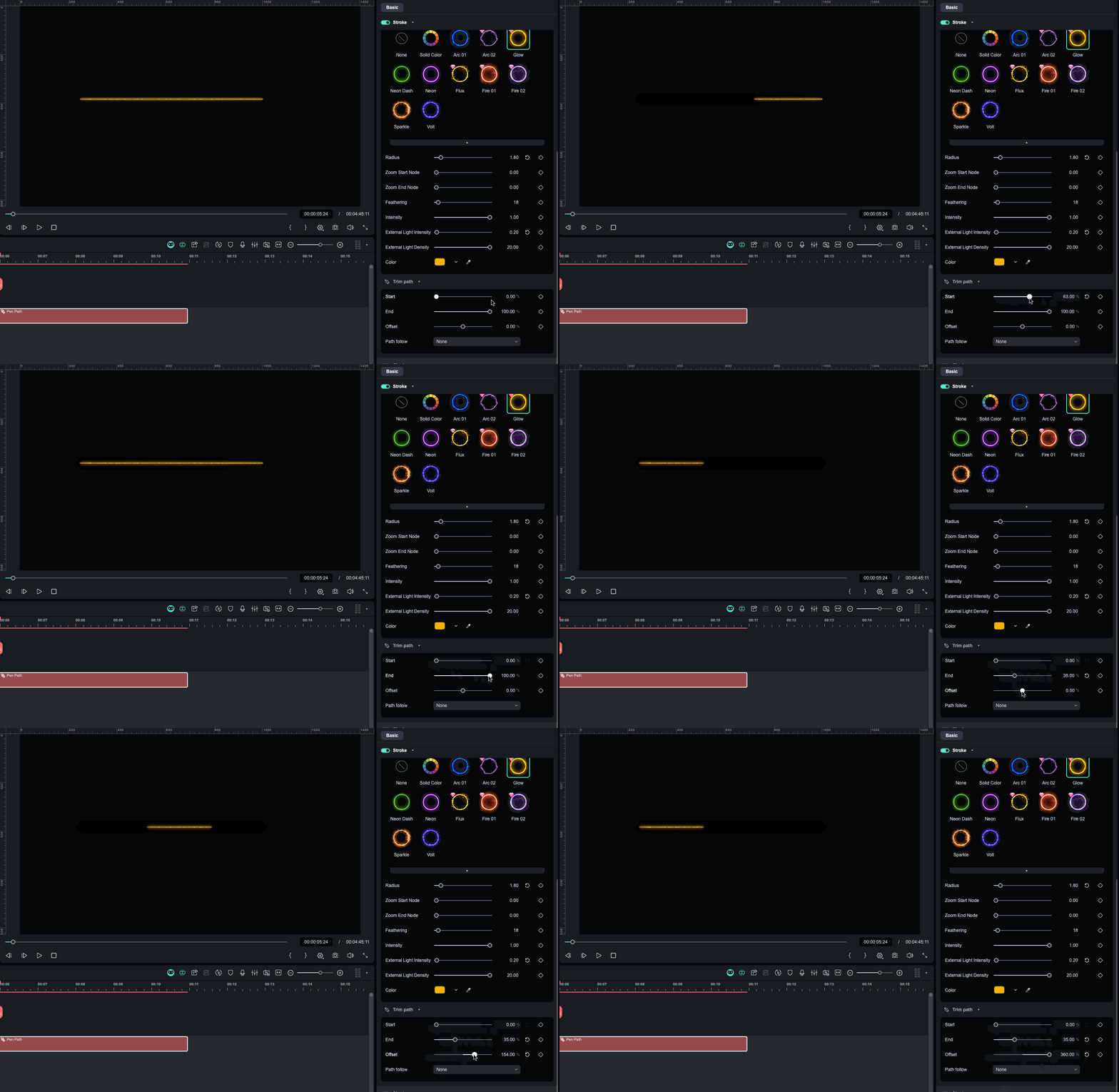
عند تفعيلتقليم المسار، ستشاهد ثلاثة إعدادات هامة للـإنشاء رسوم متحركة للخطوط:
- 📍 البداية:موضع بدء تقليمالمسار(0%–100%)
- 📍 النهاية:موضع نهاية تقليمالمسار(0%–100%)
- 📍 الإزاحة:إزاحة كلية، بحيث تغير موضع التقليم على طولمسار الرسوم المتحركة
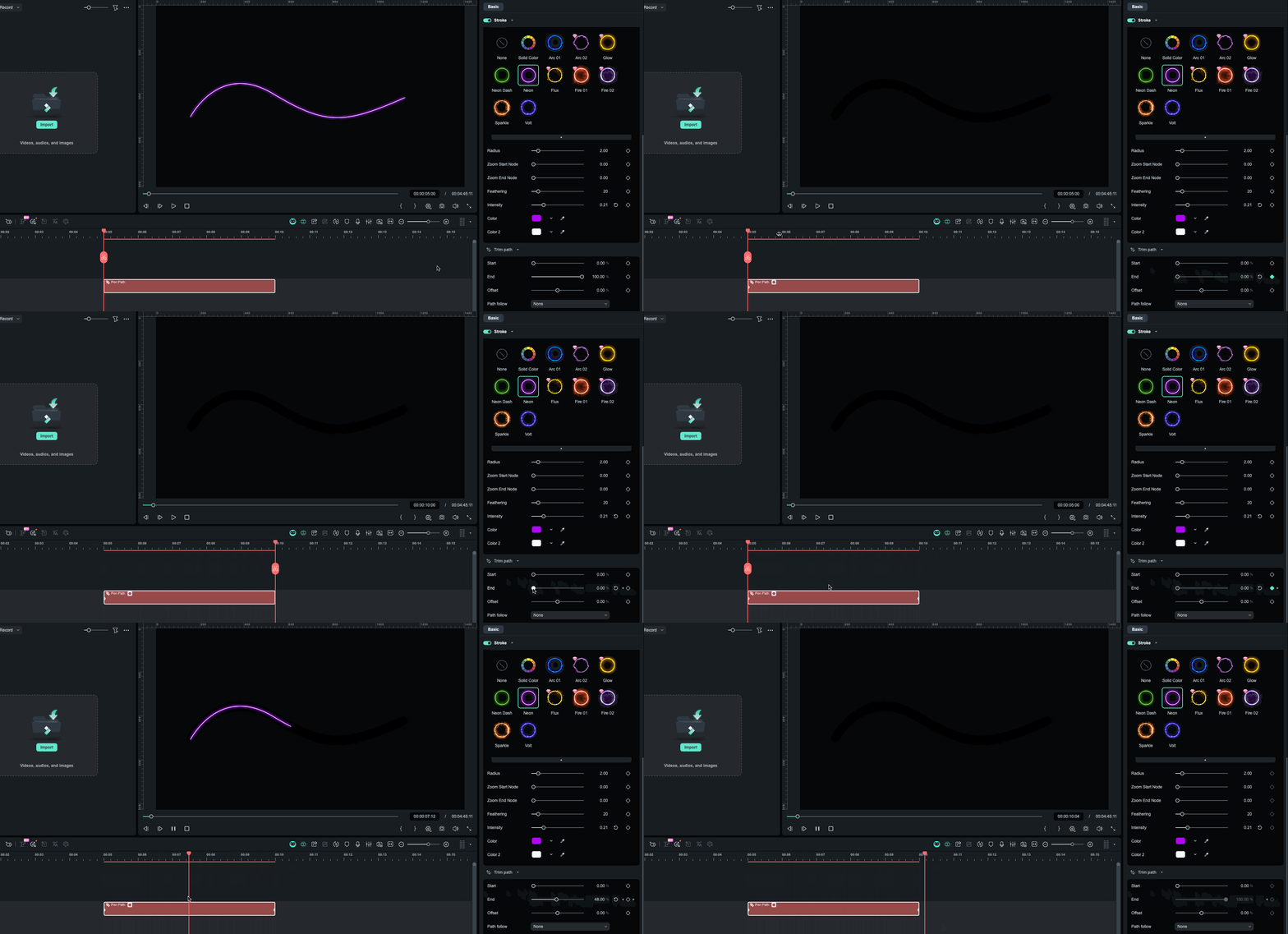
⭐ أكثر الاستخدامات شيوعاً لـتحريك الحد في فيلمورا:
- ابقالبداية = 0%
- أضف إطارات رئيسية إلىالنهاية، واجعلها تتحرك من0% → 100%
- عند التشغيل، سترىحد"ينمو" تدريجياً على طولالمسار
🎯 يمكن استخدام هذا في:
✍️تحريك خطوط مرسومة باليد
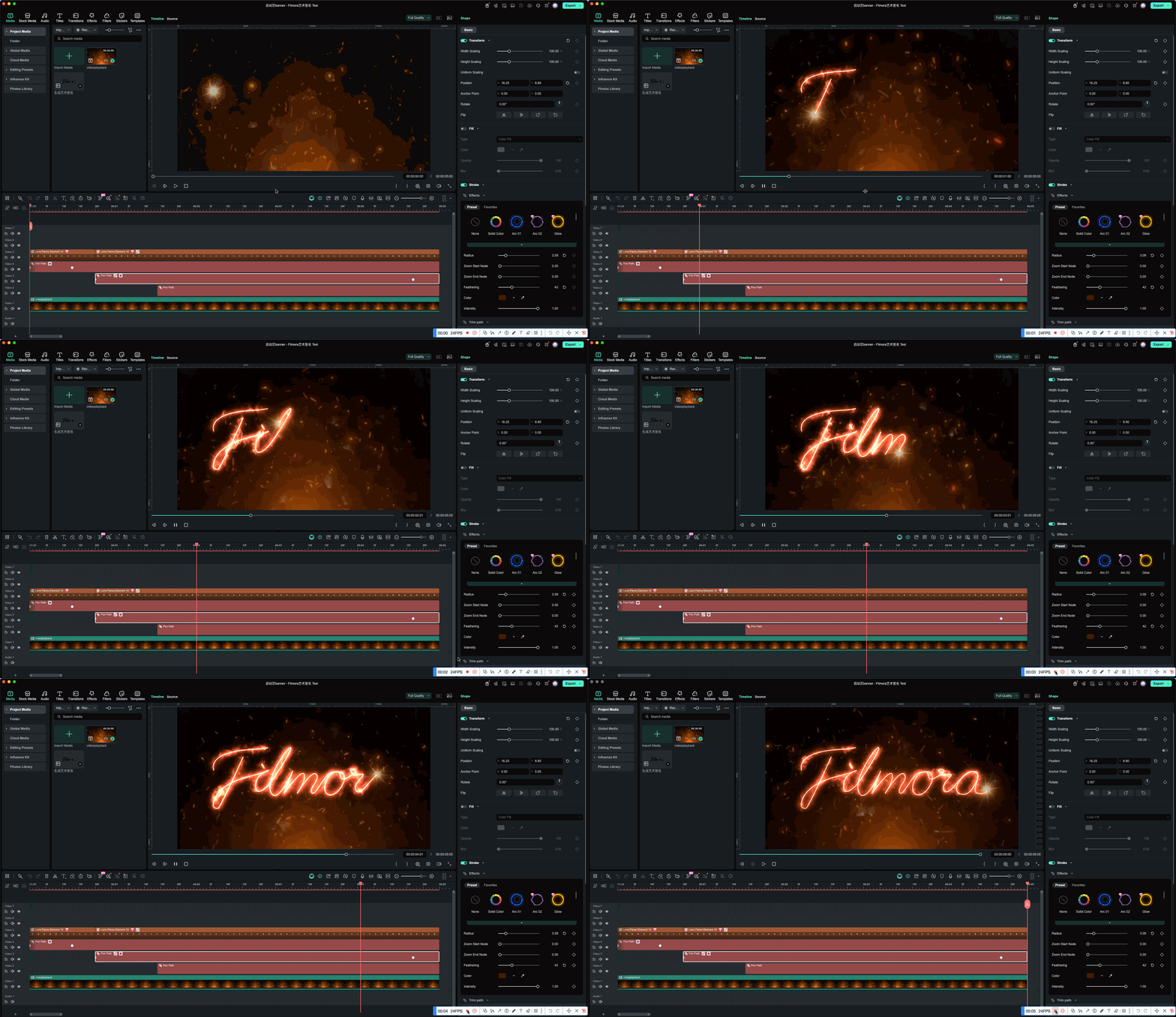
📊 تأثير نمو موجة أو نبض القلب

⏱️ أشرطة تقدم الفيديو معحركة المسار المخصص
2️⃣اتباع المسار: جعل الأجسام تتحرك على طولالمسار
في صف اتباع المسارالقسم الخاص بـورسوم متحركة تتبع المسار، يمكنك الاختيار:
- ⊘ لا شيء: لا يوجد عنصر تابع
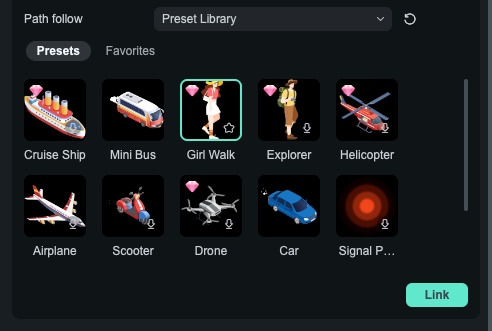
- 📦 مكتبة الإعدادات المسبقة: استخدم الإعدادات المسبقة المدمجة لـتحريك متابعة المسار في Filmora(طائرات، أشخاص، سيارات، دبابيس مواقع، نقاط وامضة، إلخ.)
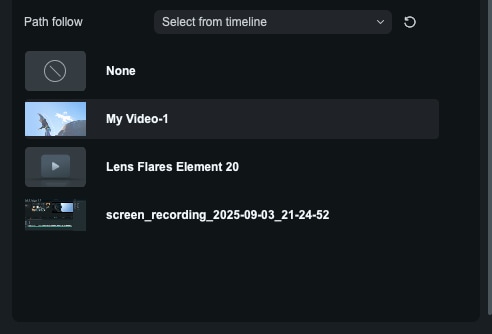
- 🎬 اختر من المخطط الزمني:استخدم المقاطع الموجودة في المخطط الزمني الحالي
- 💻 استيراد من الكمبيوتر:استورد عنصرًا محليًا وقم بربطه بـالمسار
الخيار 1: مكتبة الإعدادات المسبقة
الخيار 2: اختر من المخطط الزمني
الخيار 3: استيراد من الكمبيوتر


🔗 ماذا يحدث بعد الربط؟
- سيقوم المخطط الزمني تلقائيًابإنشاء أو ربطمقطع تابع حسب اختيارك (إعداد مسبق، مقطع من المخطط الزمني، أو ملف مستورد).
- نقاط دخول/خروجلمقطع التابعستتطابق معقصاصة مسار القلم، مما يضمن تشغيلهم بتزامن في المخطط الزمني.
- عند تعيين الإطارات المفتاحية في بداية ونهايةالمساروجمعهم معتقليم المسارللتحكم فيالمسارالتقدم، سيتحرك العنصر التابع بسلاسة على طولنقطة النهايةلـالمسارأثناء التشغيل.
- يُشار إلى علاقة الربط من خلال أيقونة"سلسلة"صغيرة، تظهر فقط عند تحديد المقاطع ذات الصلة، حتى تعرف أي مقطع مرتبط بأيالمسار.

⚠️ قواعد "الاختيار من المخطط الزمني"
- فقط المقاطع التي يوجد لديها على الأقلإطار واحد متداخلمع الحاليقصاصة مسار القلمفي المخطط الزمني ستظهر فياختيار من المخطط الزمنيالقائمة.
- المقاطع التيليس لديها تداخللنتظهركخيارات قابلة للتحديد.

📌 ماذا يحدث إذا قمت بنقل / قص بعد الربط؟
- يمكنك تحريك أي منقصاصة مسار القلمأومقطع التابععلى المخطط الزمني بحرية.
- طالما أن لديهم منطقة تداخل على المخطط الزمني، فإنورسوم متحركة تتبع المسارسيظل نشطًا.
- إذا قمت بنقل مقطع التابع بالكامل خارج النطاق المتداخل:
- ستظل علاقة الربط موجودة
- ولكن في تلك الفترة الزمنية، لن يتحرك التابع على طولالمسار
- ستتحول أيقونة السلسلة إلى اللون الرمادي، مشيرة إلى أناتباع المسارغير نشطة حاليًا
- بمجرد سحبها مرة أخرى إلى النطاق المتداخل معقصاصة مسار القلم، هذاتحريك المتابعةسيستأنف تلقائيًا.
❓ لماذا يتم حذف بعض الحركات الأصلية؟
عندما تربط مقطعًا من المخطط الزمني كعنصر تابع لـورسوم متحركة تتبع المسار، يقوم Filmora بحذف أو تعطيل بعض إعدادات الحركة لتجنب التعارض بين "مديري الحركة" المتعددين:
- الحركات المتعلقة بالحركة مثلإطارات الحركة لموضع العنصر, تتبع السطح المستوي، وتتبع الحركةقد يتم حذفها أو تعطيلها
- يتم الاحتفاظ بتأثيرات اللون والنمط والفلاتر
الجزء 5. ثلاث أمثلة عملية جاهزة للاستخدام
فيما يلي ثلاثةأمثلة من دليل أداة القلم في Filmoraيمكنك اتباعها خطوة بخطوة. حتى إذا كنت مبتدئًا فيأداة القلم، يمكنك إعادة إنشاء هذهرسوم الحركةبسرعة.
المثال 1: ✈️ طائرة تتبع مسار رحلة (تشذيب المسار + متابعة المسار)
هذا أحد أكثر الاستخدامات الديناميكية شيوعًا لـأداة القلمما عليك سوىرسم مسار، ثم ترك الطائرة تتبعه، وسوف تحصل على حركة "مسار الرحلة على الخريطة" الكلاسيكية.
🎬 حالات الاستخدام
- عروض مسارات السفر
- رسوم متحركة للخرائط
- مخططات مسار الرحلة
- انتقالات مواقع الفلوج معورسوم متحركة تتبع المسار
الخطوة 1ارسم مسار الطيران باستخدامأداة القلم
على خريطة أو أي خلفية، استخدمأداة القلم to رسم مسار الحركةكخط سير الرحلة.
لا تحتاج أن تكون معقدة؛ فخط منحني طبيعي بسيط يكفي.

الخطوة 2قم بتفعيلالحافة "Stroke"لإظهار المسار (اختياري)
في لوحة الخصائص، قم بتمكينالحافة "Stroke"لـفيلمورا السكتة الدماغية الرسوم المتحركةوقم بالتالي:
- لون ذو تباين مرتفع مع الخلفية
- سُمك الخط
- اختياريتوهجلإضفاء مظهر عصري أو تقني
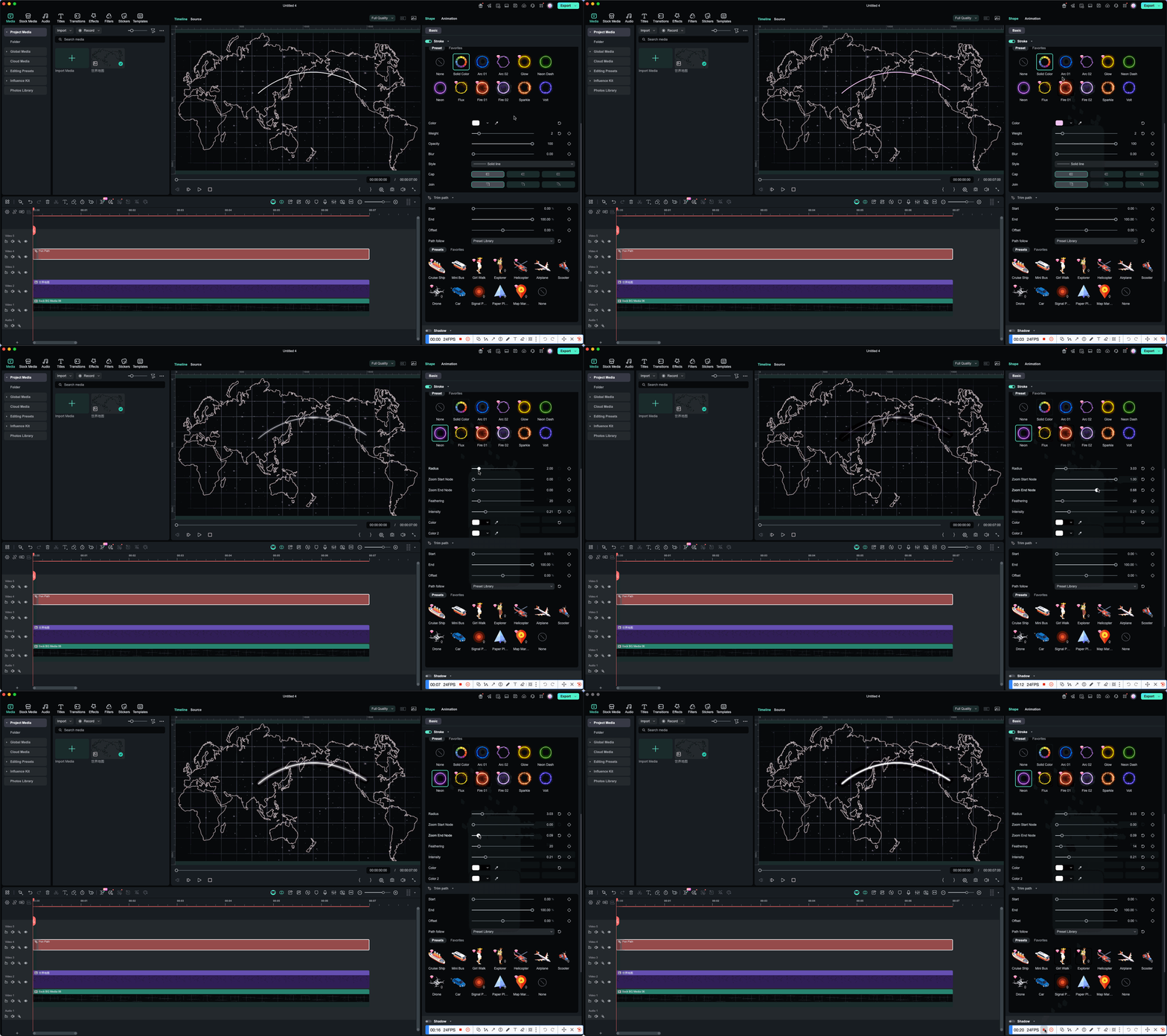
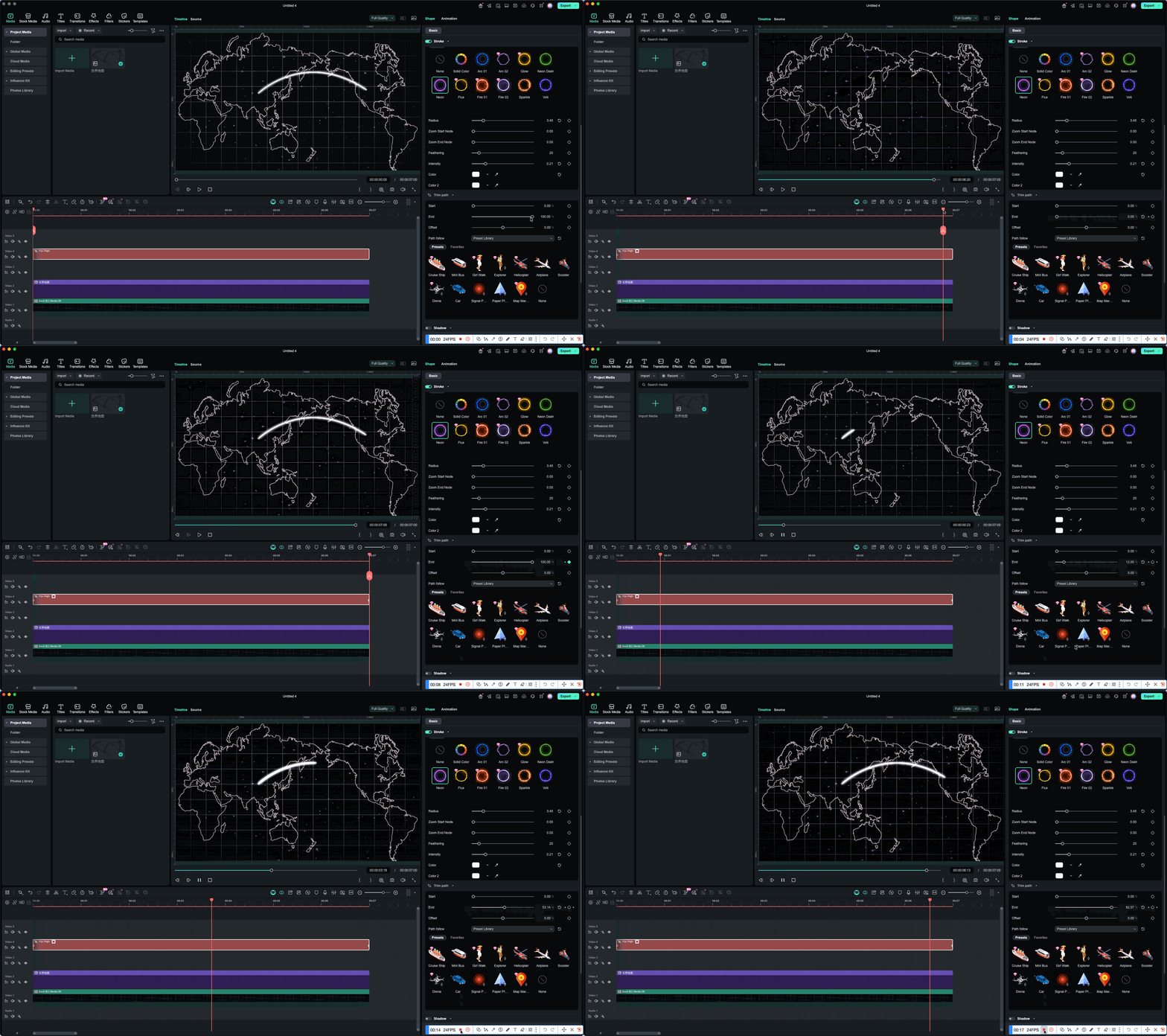
الخطوة 3استخدمتقليم المسارلإنشاء تأثير "نمو المسار"
لجعل المسار يبدو وكأنه يُرسم نحوإنشاء الرسوم المتحركة للخط:
- قم بتشغيلتقليم المسار
- ابقالبداية = 0%
- أضف إطارات رئيسية إلىالنهاية، واجعلها تتحرك من0% → 100%
عند التشغيل، سترى مسار الرحلة يمتد تدريجياً عبر الخريطة.
الخطوة 4استخدماتباع المسارلربط ملصق طائرة
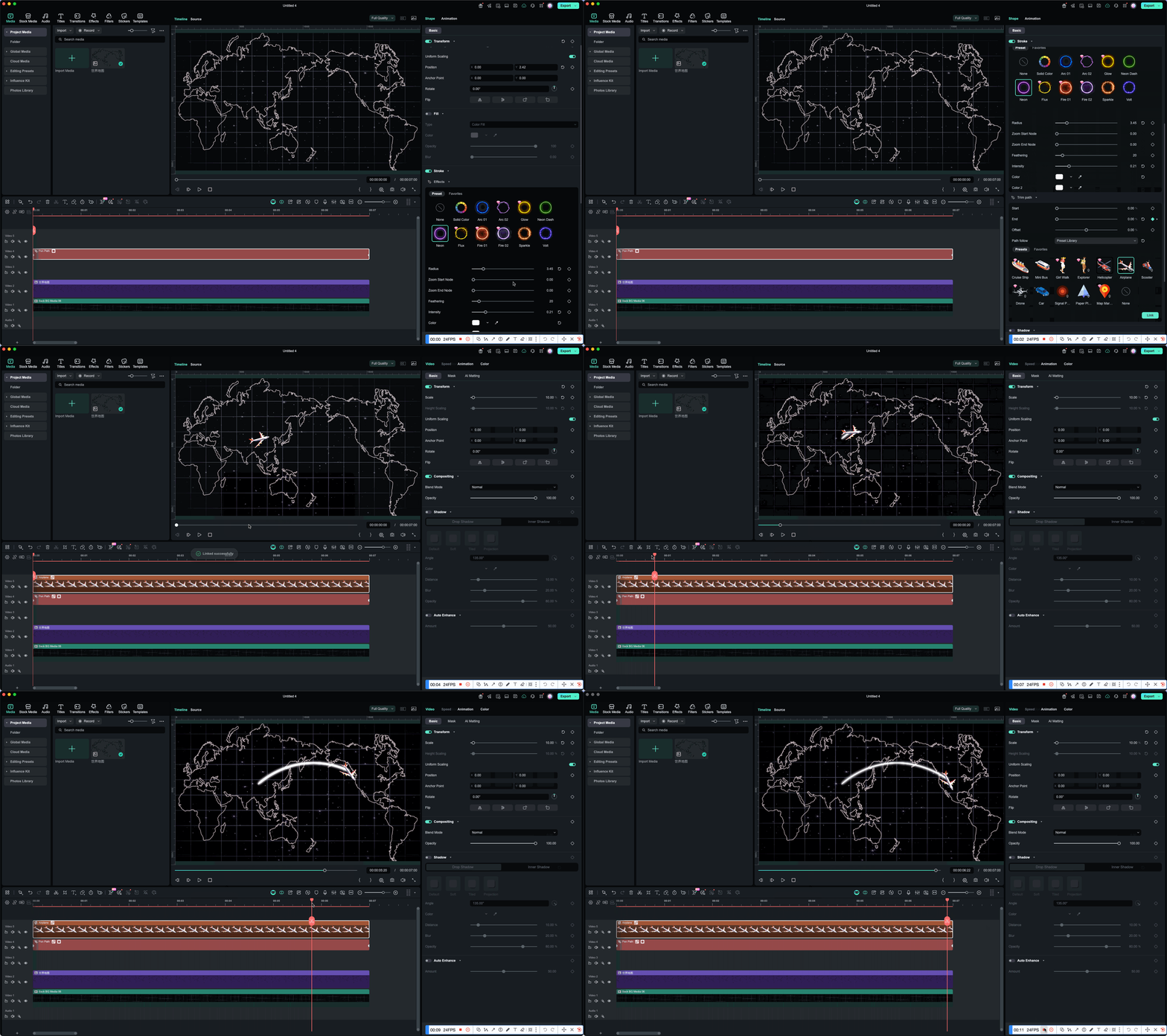
في صف اتباع المسارلوحة:
- اخترإعداد مسبق
- اختر ملصق طائرة مدمج (أو أصل طائرة خاص بك)
- انقر للربط من أجلورسوم متحركة تتبع المسار
بعد الربط:
- سيظهر مقطع طائرة على المخطط الزمني
- مدته تطابققصاصة مسار القلم
- يصبح عنصر الطائرة تابعاً لـالمسار
الخطوة 5شغل: تطير الطائرة على طول المسار
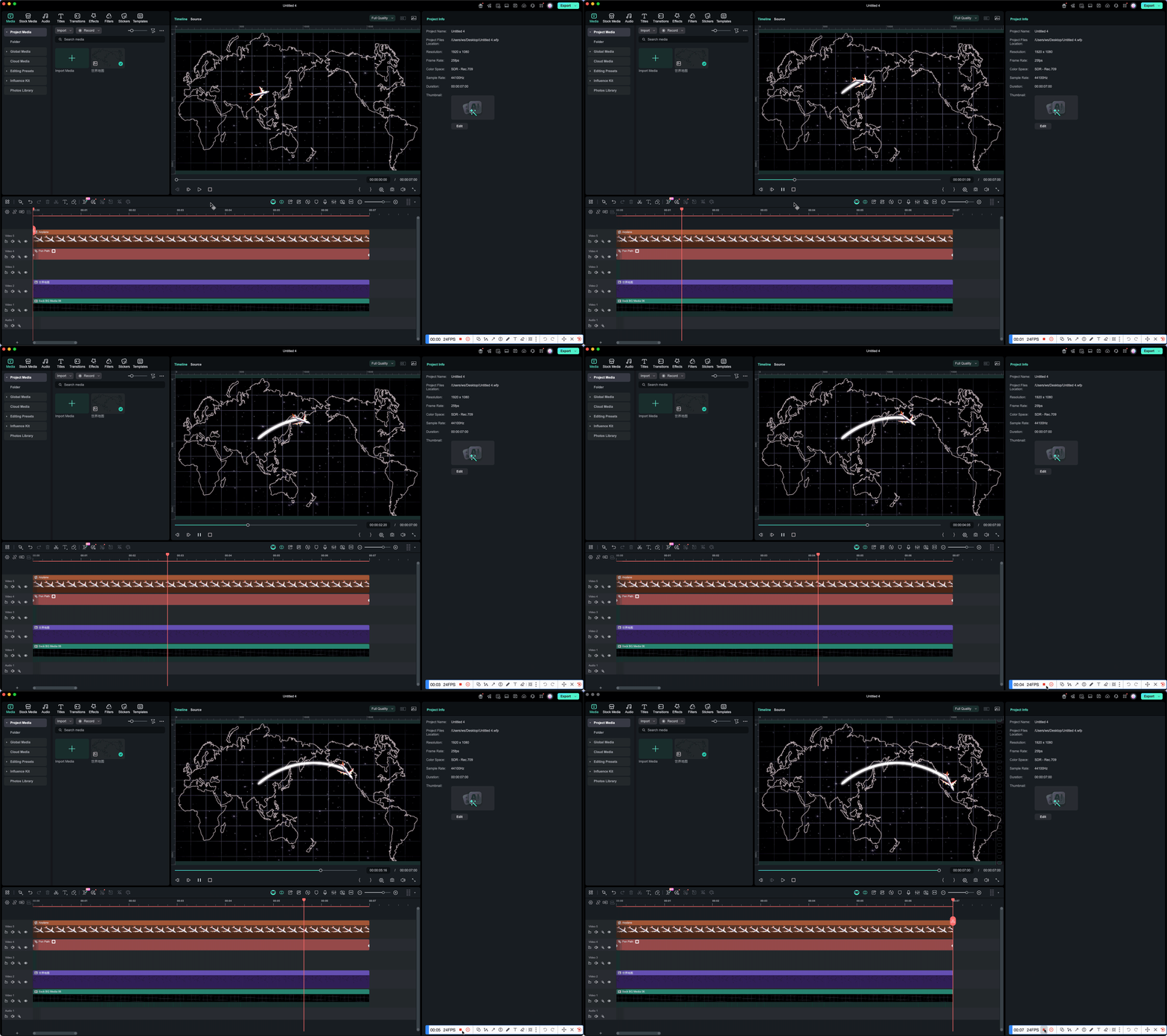
معتشذيب المسار + متابعة المسارمجمعة:
- يظهر المسار تدريجياً
- تتحرك الطائرة بسلاسة على نهايةالمسار
تحصل على تأثير مسار رحلة طبيعي جداًرسوم متحركة"
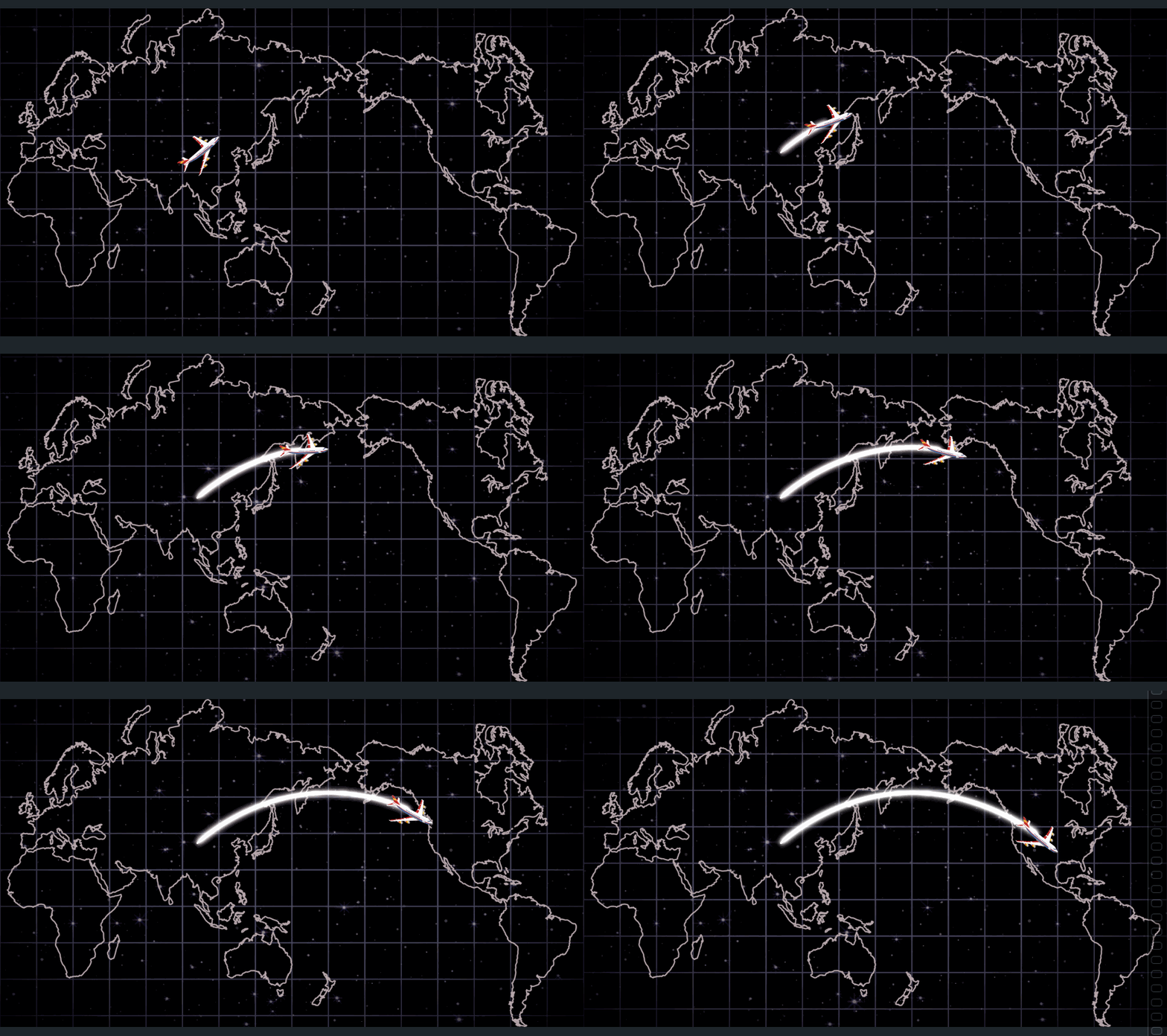
✨ النتيجة النهائية
سترى:
- مسار رحلة متوهج يُرسم تدريجياً عبر الخريطة معفيلمورا السكتة الدماغية الرسوم المتحركة
- طائرة تطير بسلاسة على هذا المسار معحركة المسار المخصص
- خريطة كاملة "للطيران إلى الوجهة التالية"رسوم متحركة
مثال 2: ✍️عناوين بأسلوب الكتابة اليدوية
هذا أحد الاستخدامات الكلاسيكية لـأداة القلم: إنشاء تأثير نص "مكتوب يدوياً" معتأثير الكتابة اليدوية في فيلمورافي بضع خطوات فقط.
🎬 حالات الاستخدام
- رسوم متحركة للعناوين
- تأثيرات التوقيع
- تعليقات مرسومة باليد
- خطوط توضيحية معتأثير الكتابة اليدوية
الخطوة 1ارسم "مسار الكتابة" باستخدامأداة القلم
في نافذة المعاينة، استخدمأداة القلم to رسم مسار الحركةالذي يتوافق معاتجاه الكتابةلنصك.
لا داعي لأن يكون مثالياً — فقط حافظ عليه سلساً وثابتاً.
الخطوة 2قم بتفعيلالحافة "Stroke"في لوحة الخصائص
قم بتشغيلالحافة "Stroke"لـفيلمورا السكتة الدماغية الرسوم المتحركةوقم بالتالي:
- لون الخط بما يتناسب مع تصميمك
- سُمك الخط
- اختياريًا، قليل منتوهج or التغبيشلمظهر أكثر نعومة أو تميزاً
الخطوة 3استخدمتقليم المسارلإنشاء تأثير "نمو الخط"
في صف تقليم المسارلوحة لـإنشاء الرسوم المتحركة للخط:
- ابقالبداية = 0%
- أضف إطارات رئيسية إلىالنهاية:
- الإطار الرئيسي الأول:0%
- الإطار الرئيسي الأخير:100%
عند التشغيل سترىحديُرسم على طولالمسارباتباع اتجاه كتابتك لـتأثير الكتابة اليدوية في فيلمورا.
الخطوة 4(اختياري، متقدم) أضف نقطة متوهجة عبراتباع المسار
لجعلرسوم متحركةأكثر ديناميكية:
- استخدماتباع المسارلربط نقطة متوهجة صغيرة أو دائرة
- ادمجها معرسوم متحركة لمسار القطع
- عند التشغيل، يبدو وكأن رأس القلم أو نقطة ضوء "ترسم" الخط في الوقت الفعلي
✨ النتيجة النهائية
يظهر النص كما لو أنه يُكتب باليد على الشاشة معتأثير الكتابة اليدوية في فيلمورا، مع تحكم وشخصية أكبر بكثير من تأثير تلاشي النص البسيط.
مثال 3: 🎄عيد الميلادرسوم متحركة تتبع المسار
يُظهر هذا المثالكيفية استخدام تأثيرات السكتة الدماغيةواتباع المسارلإنشاء مسار عيد ميلاد مجيدرسوم متحركة:
a المسارفي الأسفل باستخدامتأثير خط ذو طابع الهدايابينما يتحرك سانتا كلوز على طول هذاالمسار.
🎬 حالات الاستخدام
- مقدمات / نهايات فيديو عيد الميلاد
- رسوم متحركة لتحايا الأعياد معورسوم متحركة تتبع المسار
- زينة فلوغ احتفالية معحركة المسار المخصص
الخطوة 1ارسم المسار باستخدامأداة القلم
في نافذة المعاينة، استخدمأداة القلم to رسم مسار الحركةالذي ترغب أن يتبعه سانتا.
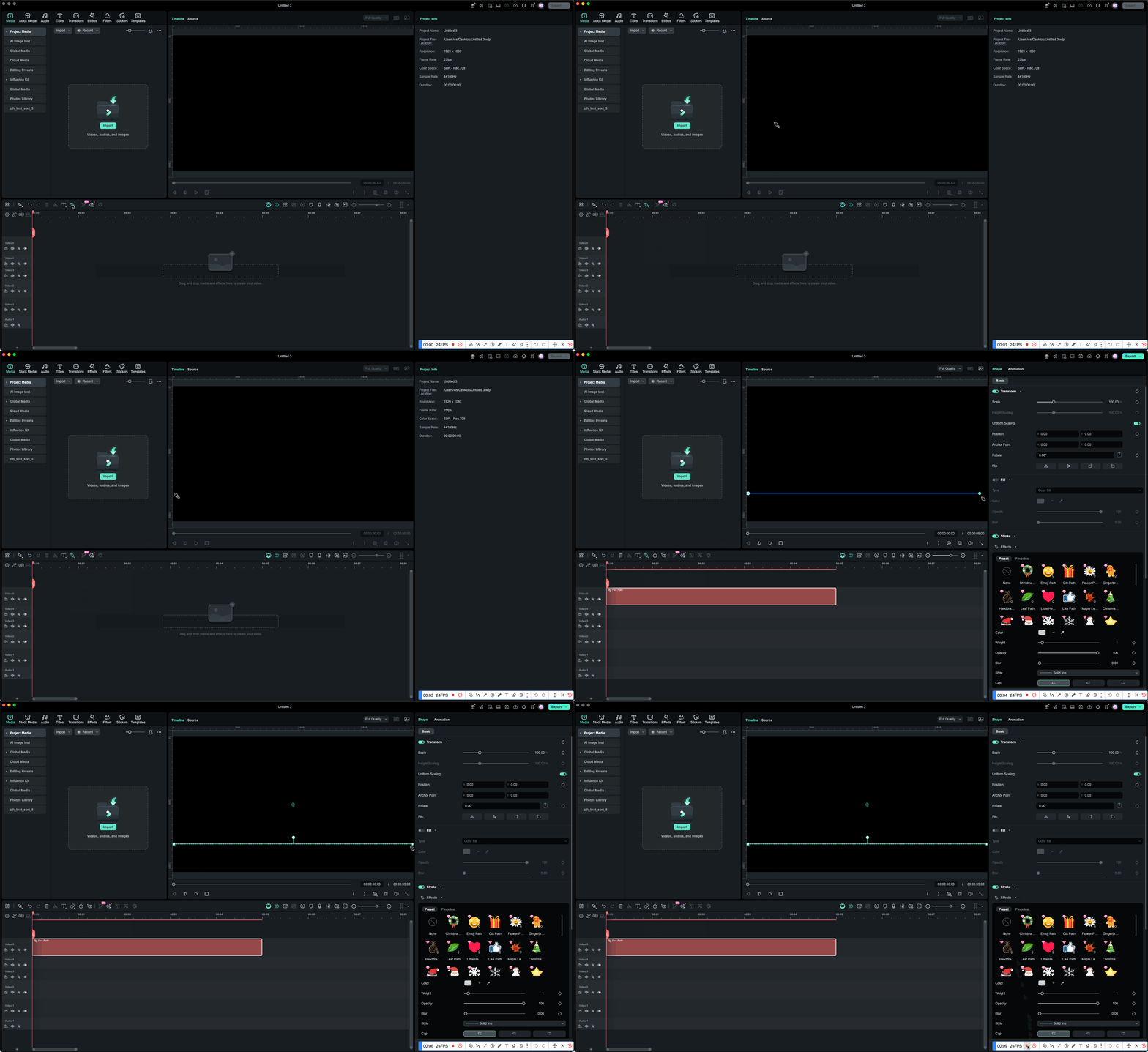
الخطوة 2طبق تأثير خط على طريقة الهداياتأثير الخط
في لوحة الخصائص:
- قم بتشغيلالحافة "Stroke"
- تحويل إلىخط التأثير
- اختر "نمط هدية"تأثير الخط (على سبيل المثال، نمط مكوّن من أيقونات الهدايا أو عناصر ذات طابع العطلات)
الآن،المسارسيظهر كخط مكوّن من هدايا صغيرة أو أيقونات عطلات.
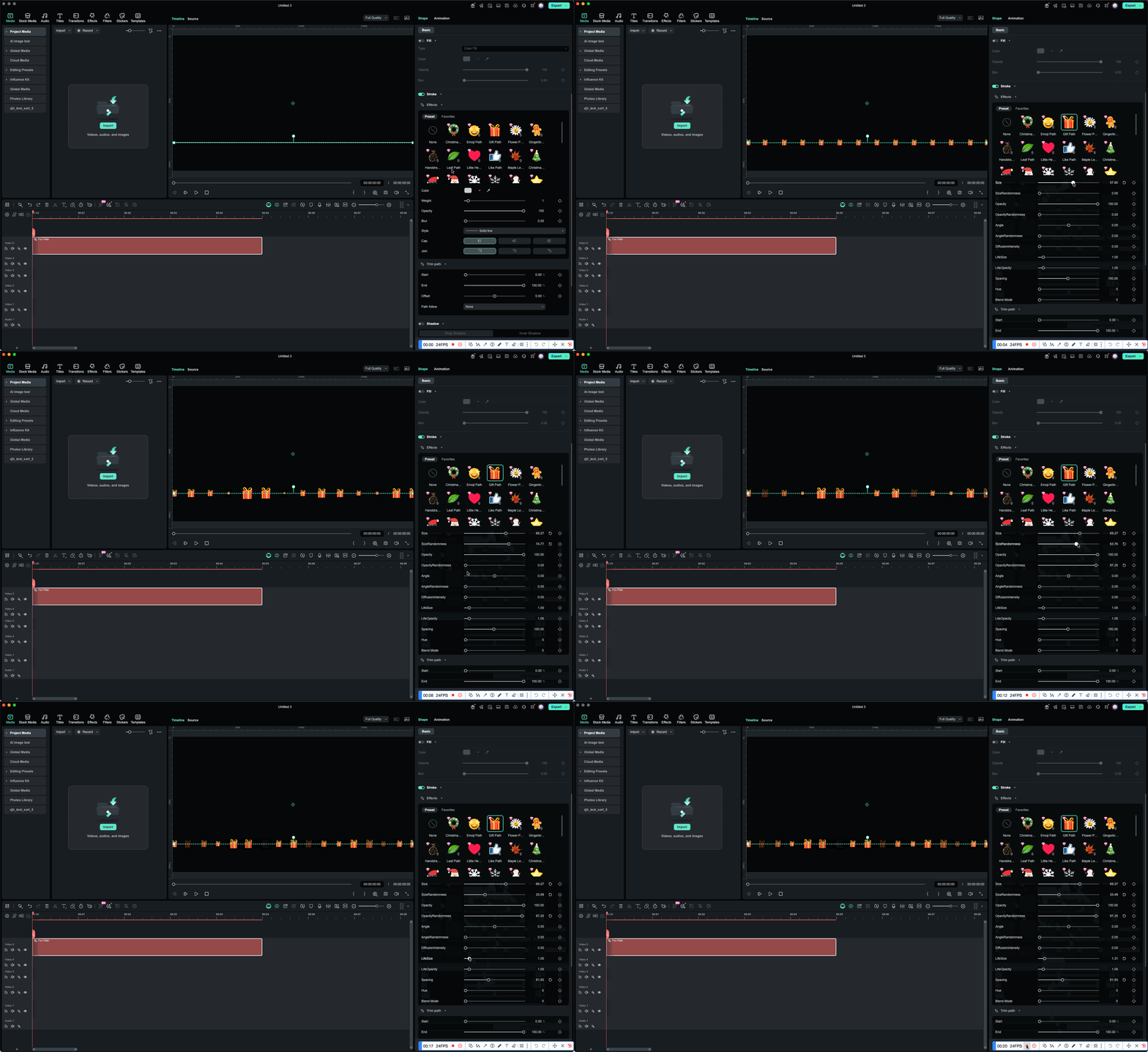
الخطوة 3استخدمتقليم المسارلـ"إضاءة" مسار الهدايا
إذا كنت تريد أن يظهر خط الهدايا من اليسار إلى اليمين إلىإنشاء الرسوم المتحركة للخط:
- قم بتفعيلتقليم المسار
- ابقالبداية = 0%
- أضف إطارات رئيسية إلىالنهايةمن0% → 100%
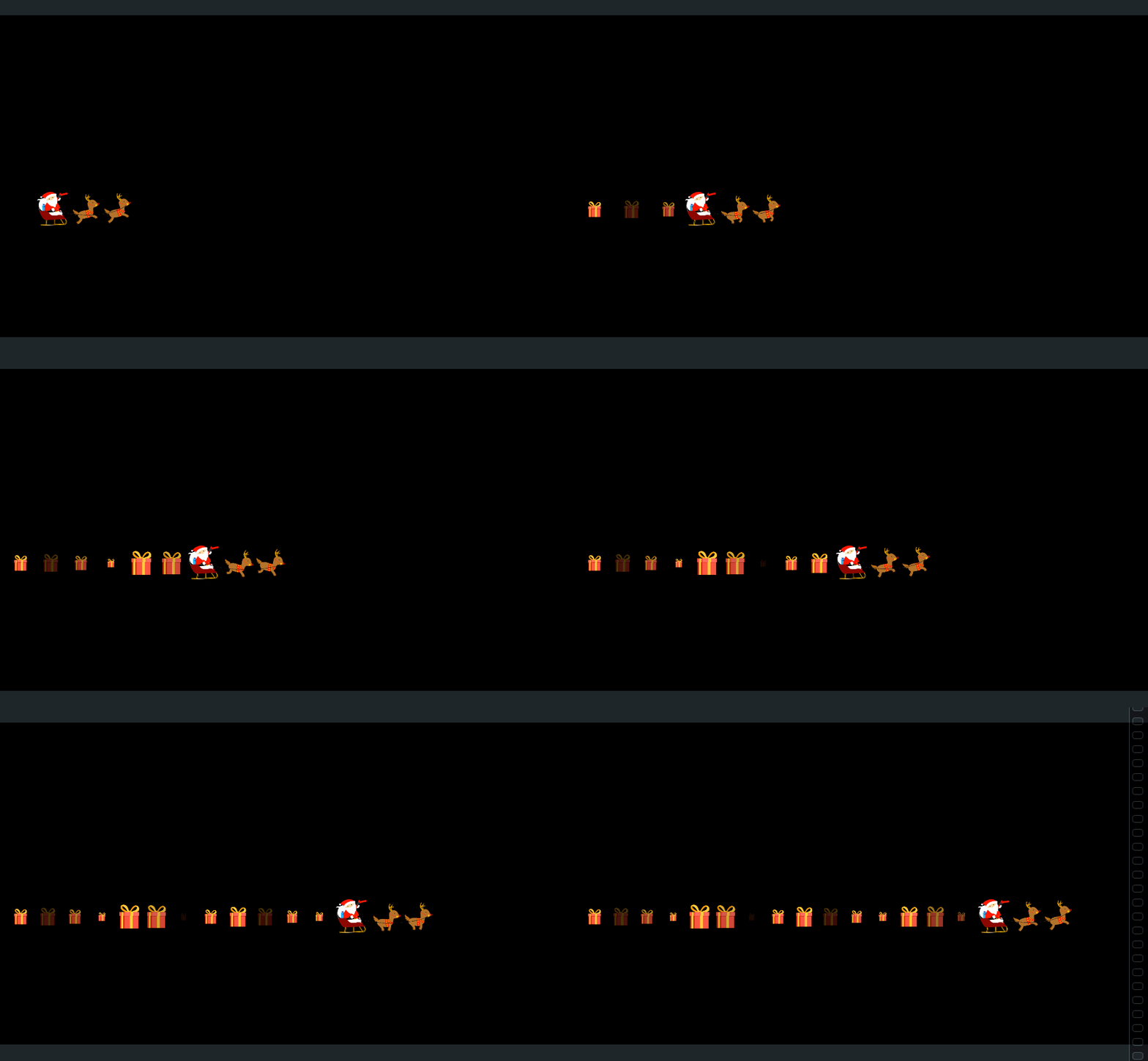
عند التشغيل، سينمو نمط الهدايا على طولالمسارمع إيقاع جميل.
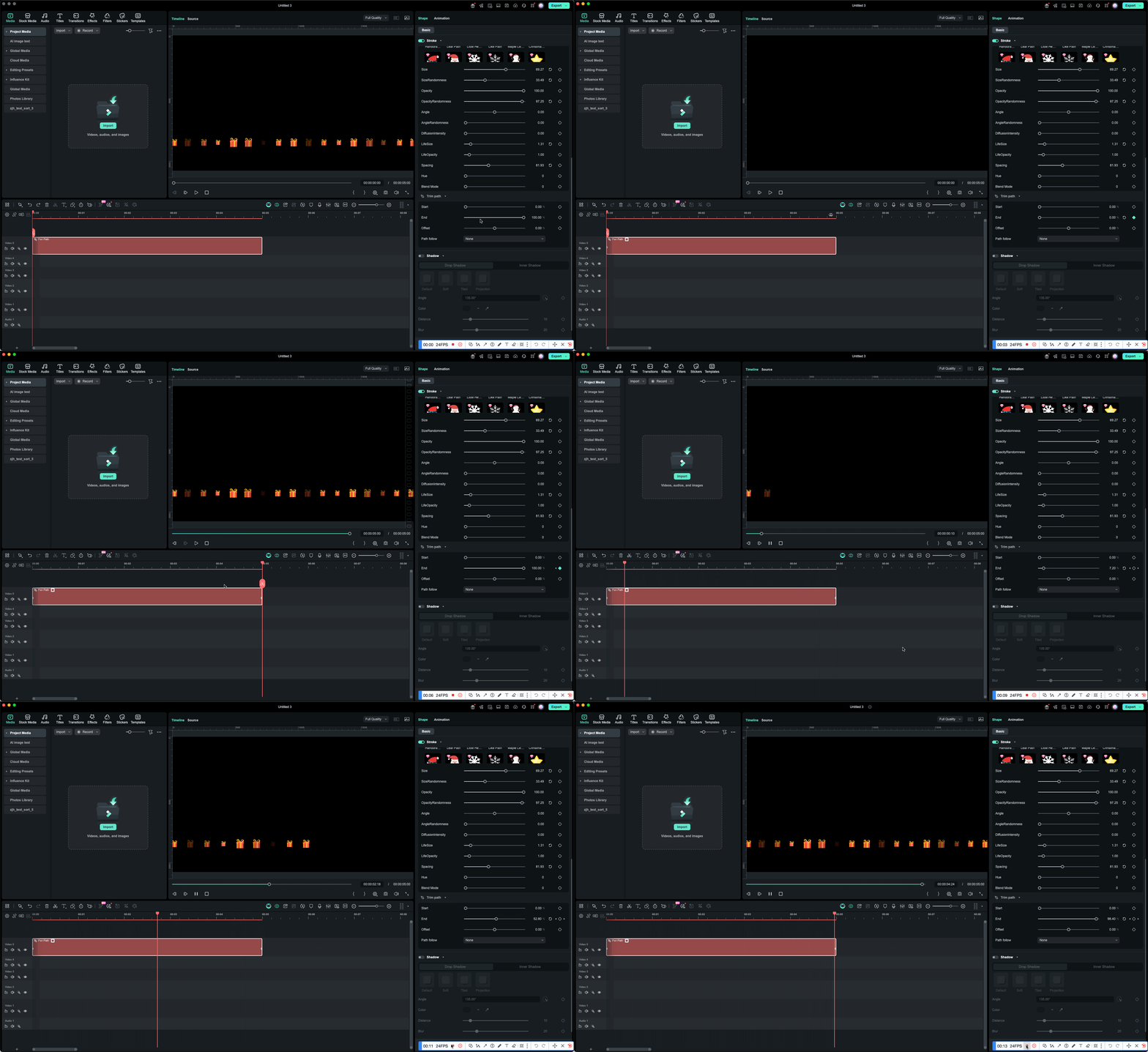
الخطوة 4استخدماتباع المسارلربط ملصق سانتا
لجعل سانتا يتحرك على طول مسار الهدايا معورسوم متحركة تتبع المسار:
- افتحاتباع المسار
- اختراختيار من المخطط الزمني or استيراد من الكمبيوتر(حسب مكان وجود عنصر سانتا الخاص بك)
- انقر فوقربط
بعد الربط:
- يصبح مقطع سانتا هو الكائن التابع
- تتطابق نقاط البدء/النهاية الخاصة به معالمسارمقطع
- سيتحرك سانتا على طول مسار الهدايا أثناء التشغيل
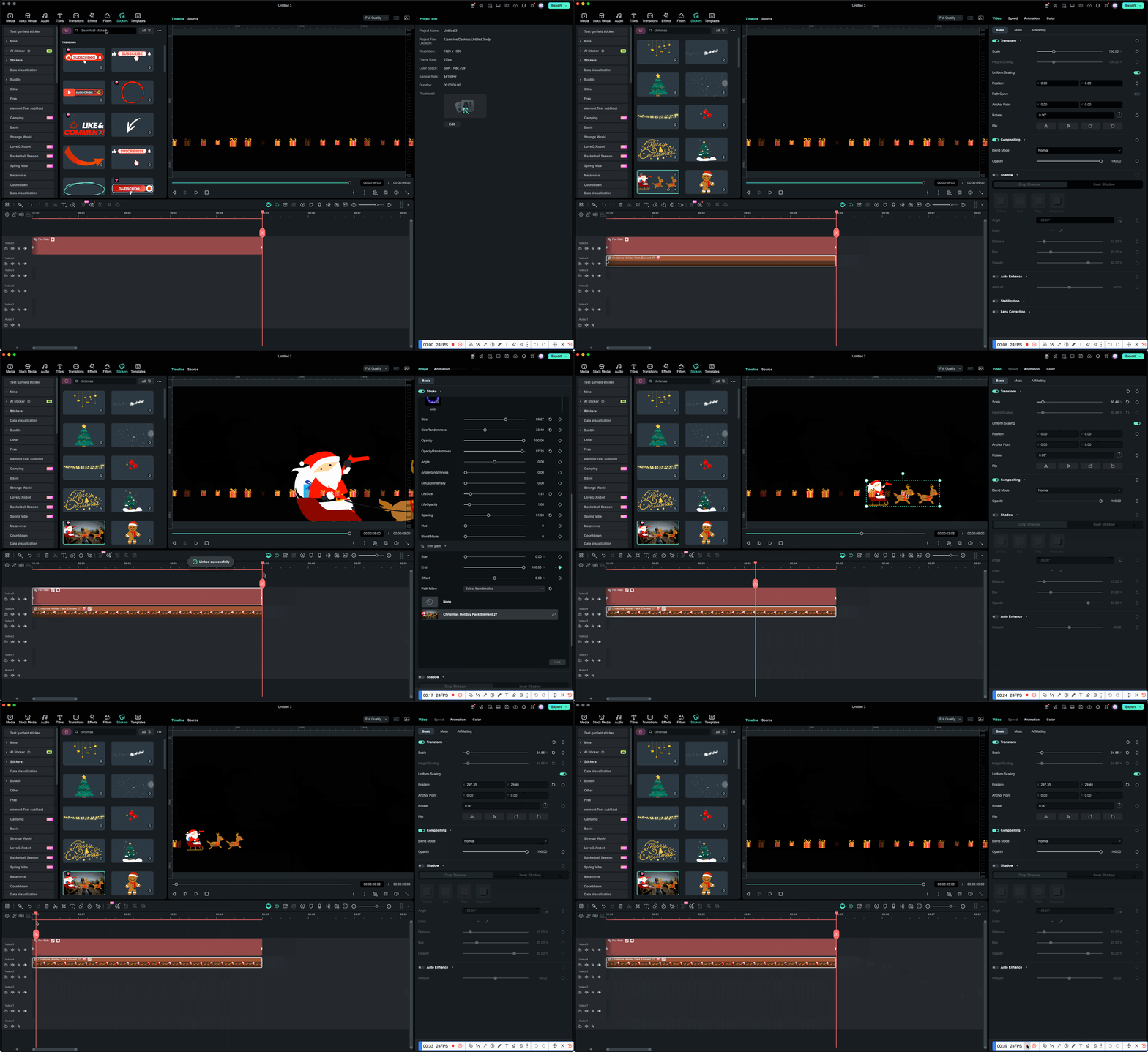
🛠 يمكنك تعديلالمسارفي أي وقت: من خطوط مستقيمة إلى منحنيات
إذا لم تكن راضيًا عنالمسارالمرسوم، يمكنك دائمًا ضبطه بدقة عبرأداة القلم:
- انقر مرتين a المسارلدخول وضع تحرير النقاط
- انقرعلى نقطة ارتكاز لاختيارها ثماسحبلنقلها
- اسحب مقابض بيزيرلتحويل المقاطع المستقيمة إلى منحنيات ناعمة
- Alt / Option + سحبمقبض لكسر التماس وتحويل النقطة الناعمة إلى زاوية
- انقرعلىالمسارالمقطع لإضافة نقطة جديدة، أوانقر مرتينعلى نقطة لحذفها
سواء كنت تريد تحويل خط مستقيم إلى منحنى لطيف أو ضبط منحنى موجود ليظهر أكثر أناقة، يمكنك تعديلالمسارفي أي وقت حتى يلائمالحركة.
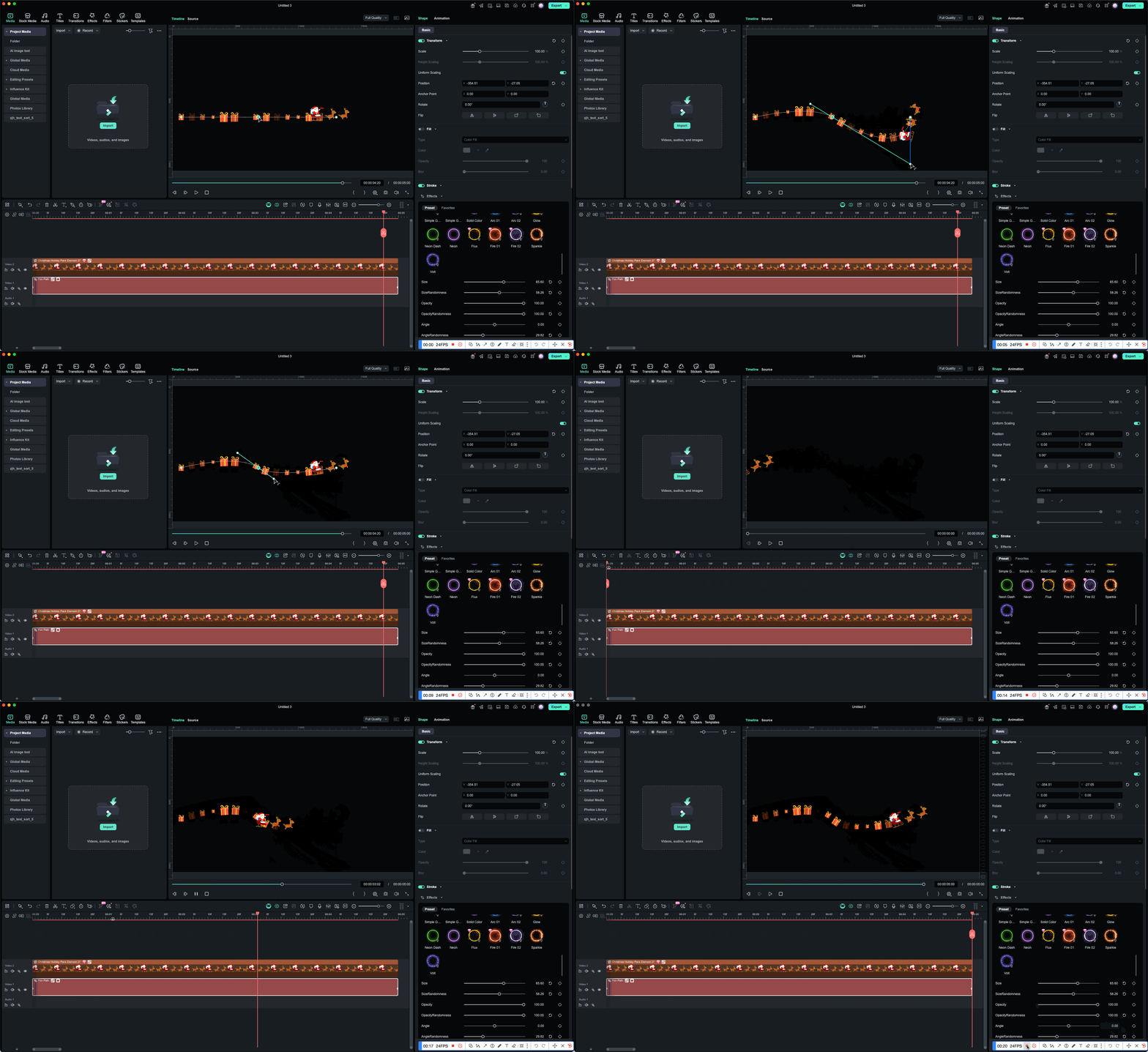
الخطوة 5معاينة التشغيل
سترى:
- مسار الهداياالمساربتكوين مسار احتفالي مكتمل
- If تقليم المساريُستخدم، حيث تظهر الهدايا تدريجيًا من جانب إلى آخر
- سانتا يتحرك علىالمسار، ليضيف أجواء عيد الميلاد الغنية عبرحركة المسار المخصص
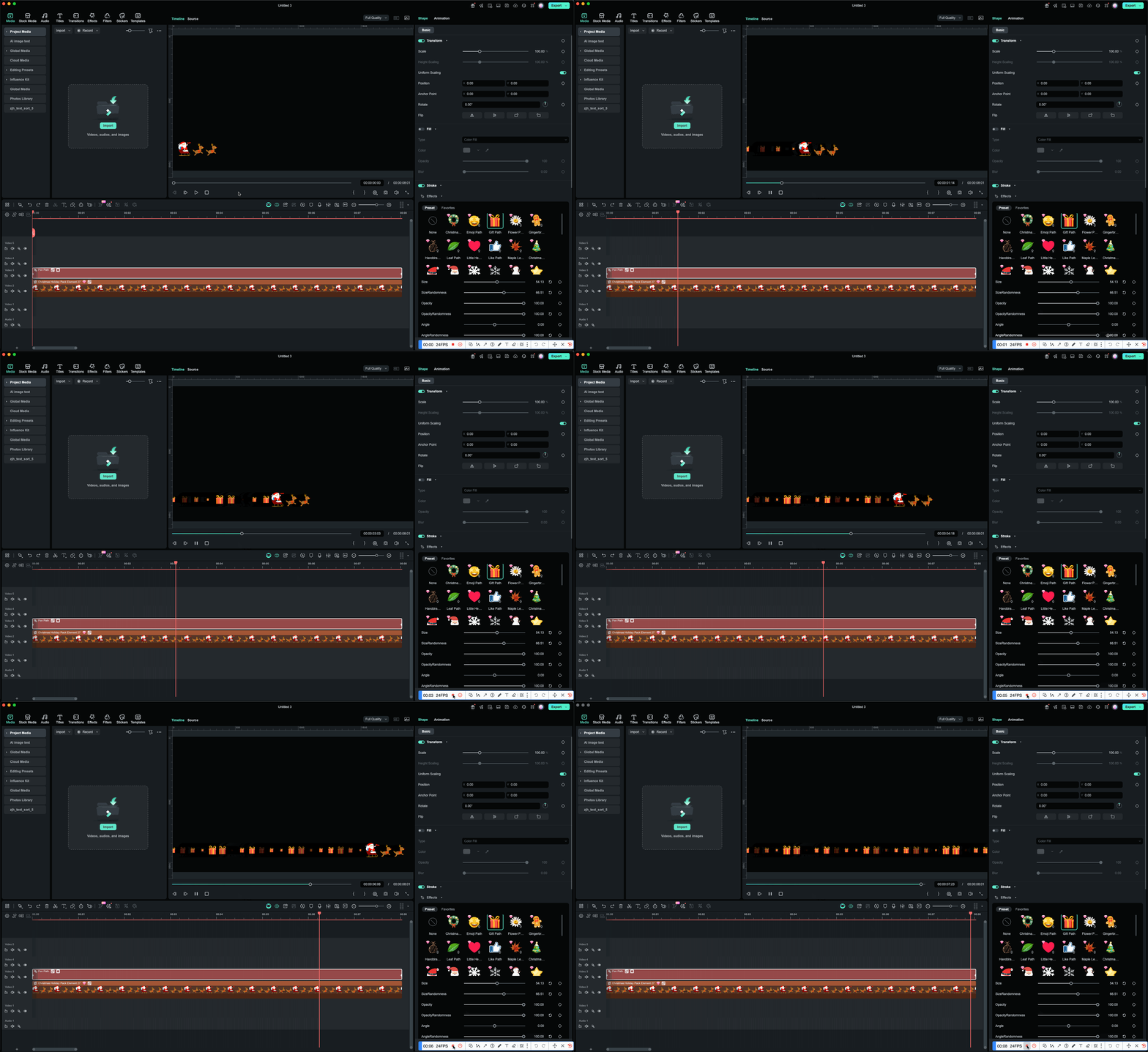
✨ النتيجة النهائية
ستحصل على تأثير رسوم متحركة لمسار عيد الميلاد الاحتفاليتحريك المسار:
- يتم تكوين مسار أساسي عن طريق نمط هداياتأثير الخط
- سانتا يتحرك على طول الهداياالمسارمعورسوم متحركة تتبع المسار
- يمكنك تعزيز المشهد أكثر عبر إضافةتوهج, ظلأو تأثيرات أخرى لـرسومات حركة فيلمورا
مثالي للاستخدام في:
- تهاني العطلات
- تغليف الفلوجات
- إبرازات الفيديو بمنصات التواصل الاجتماعي
- أداة القلم القوية لمسارات رسوم متحركة مخصصة.
- تأثيرات حدود احترافية ورسوم متحركة.
- ميزات تتبع المسار وقصه بديهية.
- سهل التعلم، قوي للمشاريع الإبداعية.
- يعمل على ماك وويندوز وآيفون وأندرويد.



الجزء 6. لا تزال غير مرتاح للاستخدام؟ Filmora ستساعدك بنشاط
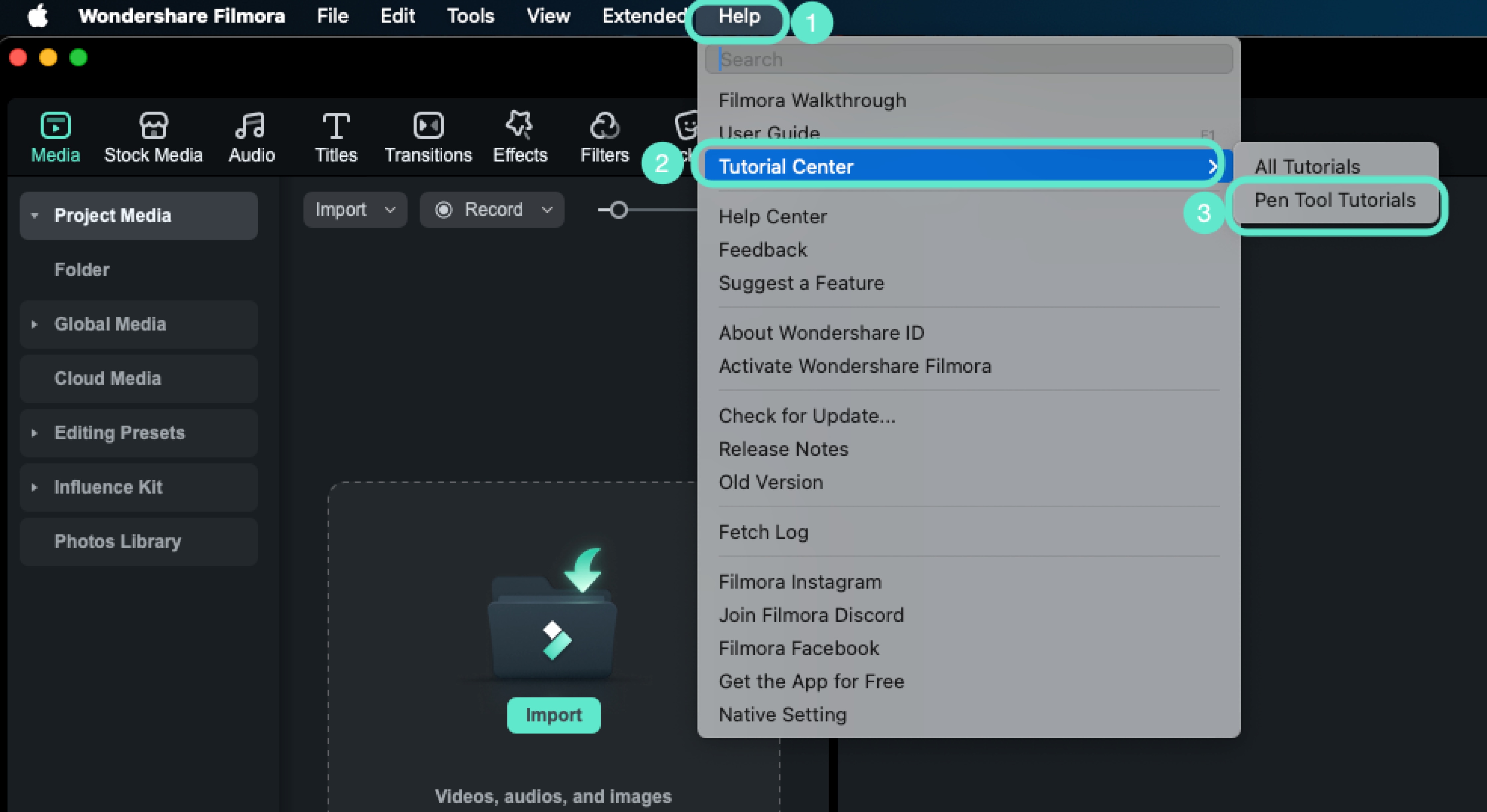
"دليل أداة القلم" في قائمة المساعدة
في Filmora، يمكنك الوصول إلىدروس أداة القلممن خلال:
- مساعدة → مركز الدروس
- كل الدروس
- دروس أداة القلم
في نافذة الدروس المنبثقة، يتم تنظيم المحتوى حسب علامات التبويب:
- 📝رسم المسار
- 🤝رسم بمساعدة
- 🚪إنهاء الرسم
- ✏️تعديل المسار
- ✨ تأثير الخط
- ✂️قص المسار
- 🚀اتباع المسار
- 🎬رسوم متحركة تتبع المسار
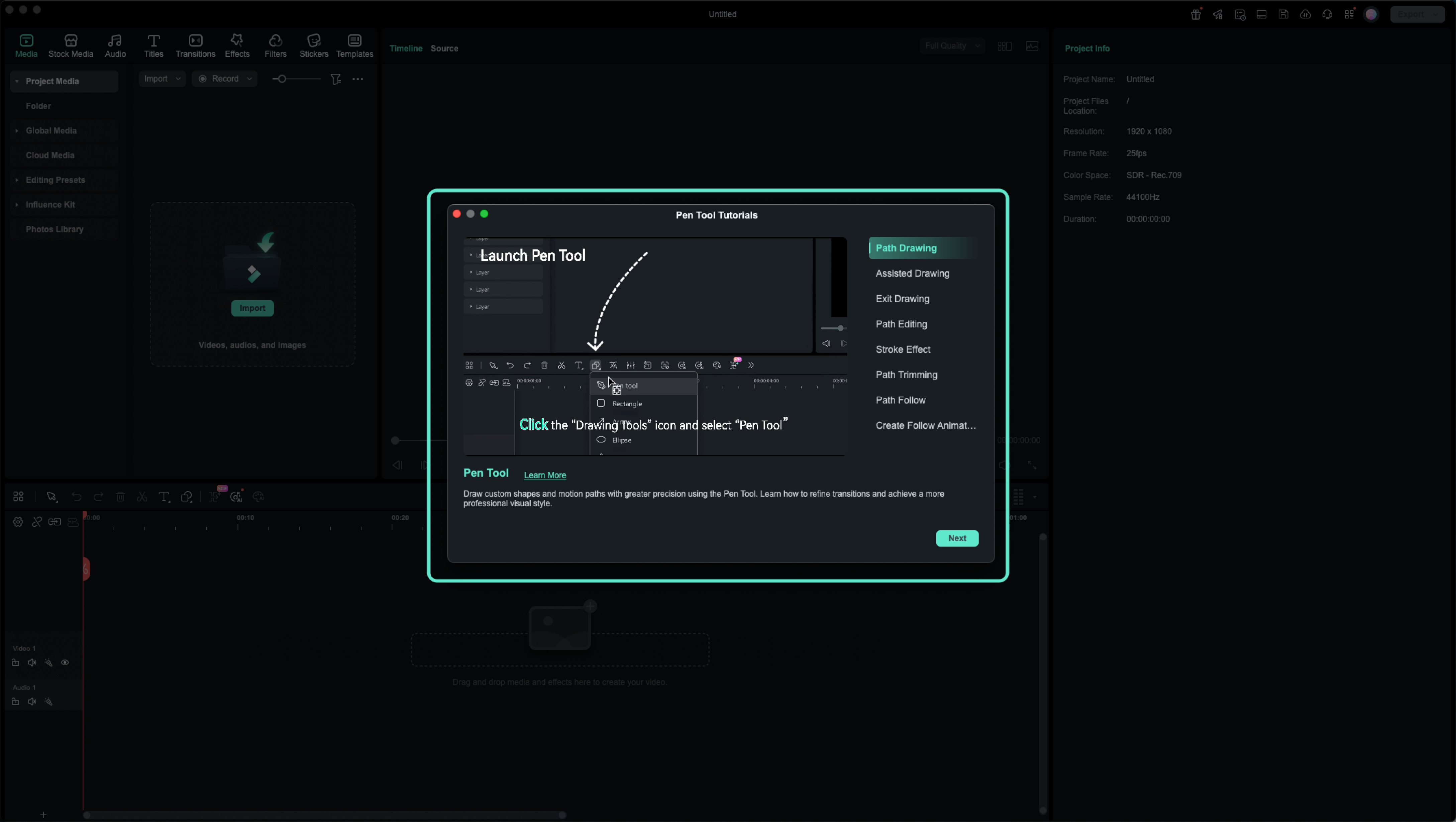
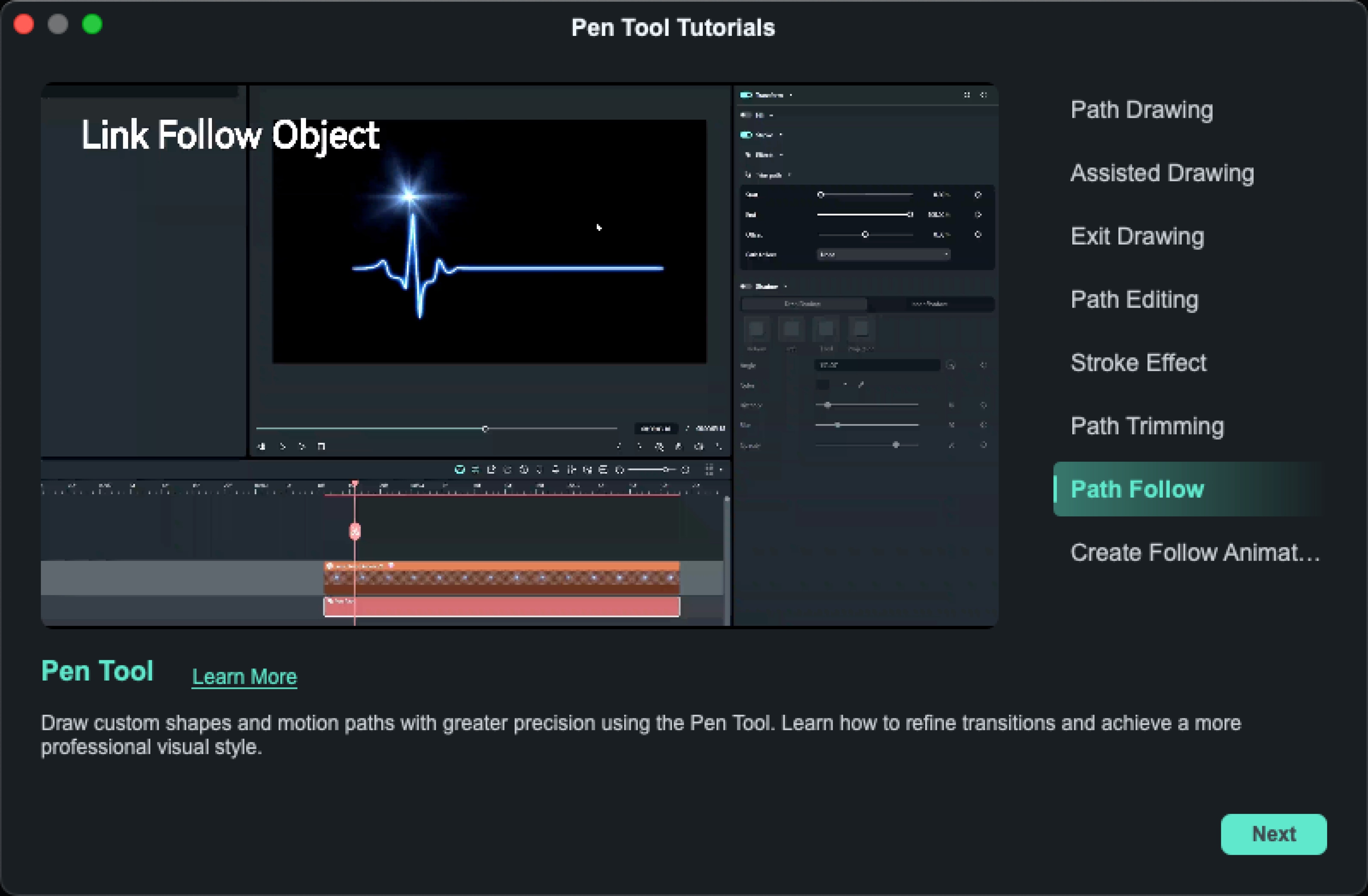
يوفر كل تبويب فيديو قصير ونص موجز، لتتعلم خطوة بخطوة وأنت تتبع في المحرر لإتقانكيفية استخدام أداة القلم في Filmora.
عالقة أثناء استخدامه؟ سيسأل النظام عما إذا كنت بحاجة إلى مساعدة
بدءاً منV15.1.0 والإصدارات الأحدث، إذا حدث أي مما يلي، ستفترض Filmora أنك تواجه صعوبة فيأداة القلم:
- ⚠️ أثناء استخدامأداة القلم، أنت تتراجع ثلاث مرات متتالية لأول مرة
- ⚠️ لقد أنشأت قصاصة مسار القلم ثم حذفتها خلال 6 ثوانٍ
- ⚠️ لقد أنشأت أول مسار بالقلم، ثم حذفته، ولا يوجد أي مسارات بالقلم متبقية على المخطط الزمني
في هذه الحالات، سيظهر مربع حوار في وسط الشاشة: "هل تواجه صعوبة في استخدام أداة القلم؟"
يمكنك الاختيار بين:
- إلغاء: إغلاق الرسالة
- عرض: فتح دليل أداة القلم النافذة المنبثقة مباشرةً
سيأخذك الدليل بعد ذلك خطوة بخطوة عبر الميزات الأساسية:
ابتداءً من رسم المسار → تحرير المسار → تقليم المسار → تحريك العناصر على المسار
عند إغلاق نافذة الشرح المنبثقة لأول مرة، سيعرض برنامج فيلمورا تذكيراً لطيفاً:
لمشاهدته مرة أخرى، اذهب إلى:
"مساعدة > مركز الشروحات > شرح أداة القلم".



أحمد أبسل
أنا أحمد كاتب مقالات ومراجعات متمرس، قادني شغفي إلى العمل مع Filmora منذ عام 2013، حيث أكتسبت خبرة أعمق وتمت ترقيتي لأصبح مسؤولًا عن إنتاج محتوى شامل يعزز من فهم المستخدمين لبرنامج Filmora.