فكر بشكل أكبر من دليل مستخدم Filmora
User Guide For Mac
-
Add Effect on Mac
- Filters & Overlays
- Add Elements
- Wondershare Drive على Mac
- احصل على سعة تخزين سحابية تبلغ 1 جيجا بايت مجانًا على جهاز Mac
- استخدم Wondershare Drive على Mac
- ابحث عن الملفات في Wondershare Drive على Mac
- إدارة Wondershare Drive على Mac
- مشاركة الملفات مع Wondershare Drive على Mac
- Mosaic على Mac
- أنواع التأثيرات على نظام Mac
- قم بإضافة وتعديل تأثيرات boris fx على نظام Mac
- قم بإضافة وتعديل تأثيرات newblue fx على نظام Mac
- إضافة وتخصيص الفلاتر على Mac
- قم بإضافة التراكب وتخصيصها على Mac
- استخدام Filmstock على Mac
-
Advanced Editing on Mac
-
Save And Share On Mac
-
Guide Home Mac
-
Basic Editing on Mac
-
Action Cam On Mac
-
Filmstock Guide on Mac
-
Remove Watermark on Mac
-
Start Filmora on Mac
-
Add Audio On Mac
-
Add Elements On Mac
-
Add Titles On Mac
-
Add Transitions On Mac
-
AI Editing Mac
-
Animation Editing Mac
-
Audio Editing Mac
-
Color Editing Mac
-
Exporting Video Mac
-
Importing & Recording Mac
-
Improvement & Troubleshoot Mac
-
Main Window On Mac
-
New Features Mac
-
Speed Editing Mac
-
System Requirement Mac
-
Video Editing Mac
- PIP (صورة داخل صورة) على Mac
- تصحيح العدسة على ماك
- قم بتقسيم مقاطع الفيديو وقصها على جهاز Mac
- Drop Shadow على ماك
- مواجهة على ماك
- قم بتغيير السرعة على Mac
- قناع على ماك
- لقطة فيديو على Mac
- تجميد الإطار على Mac
- التحسين التلقائي على Mac
- Borders على Mac
- التحويل على Mac
- التركيب على نظام Mac
- تثبيت الفيديو على Mac
- شاشة خضراء على جهاز Mac
- تتبع الحركة على ماك
- الاقتصاص والتكبير على Mac
- قم بتشغيل الفيديو في الاتجاه المعاكس على Mac
- تقسيم الشاشة على جهاز Mac
- تحويل الكلام إلى نص أو النص إلى كلام على Mac

قم بتنزيل دليل المستخدم بتنسيق PDF أدناه
تحميل
الإصدارات السابقة من دليل المستخدم

تحريك keyframe
الإطار الرئيسي هو إطار يُستخدم للإشارة إلى البداية أو النهاية.
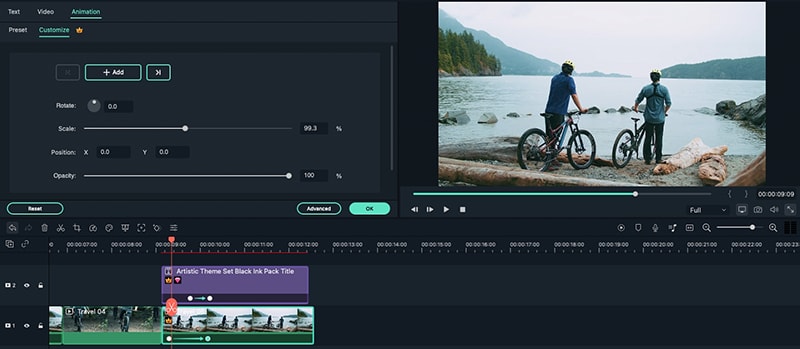
تحريك keyframe
على سبيل المثال، إذا كان لديك إطاران رئيسيان يحددان مواضع مُختلفة، فسوف تنتقل الصورة او المقطع او النص او العنوان ذوات الإطار الرئيسي بين تلك المواضع أو بين الطوابع الزمنية للإطارات الرئيسية.
كيف يعمل Keyframing؟
انقر نقرتين فوق مقطع أو صورة أو نص أو عنوان في المخطط الزمني وانقر فوق علامة تبويب الرسوم المتحركة. سترى خيارات الرسوم المتحركة المُعدة مسبقًا والرسوم المتحركة المخصصة. لمزيد من التفاصيل، يرجى قراءة الجزء الخاص بـ المُعد مسبقاً أو التعديل.