فكر بشكل أكبر من دليل مستخدم Filmora
-
Start Filmora on Windows
- نقل المشاريع دليل
- أحدث الإصدارات والميزات
- نقل المشاريع
- أفضل المُمارسات: النسخ الاحتياطي السحابي
- خيار الحدود
- ملاحظات الإصدار
- نافذة بدء تشغيل Filmora
- خطط العضوية
- البدء Filmora
- قائمة اختصارات لوحة المفاتيح
- التسجيل و التحديث وإلغاء التثبيت
- وسائط للاستخدم دليل
- أبدع باستخدام الوضع الفوري في
- إنشاء مشروع جديد
- استيراد المشاريع الفرعية على ويندوز
- إنشاء باستخدام قالب جاهز
- فتح مشروع دليل
- استيراد مقاطع الوسائط
- Create a Project
-
Export And Share on Windows
-
Remove Watermark On Windows
-
Basic Editing On Windows
-
Add Effects On Windows
-
Advanced Editing On Windows
- دليل المستخدم الإضافي للكشف عن الصمت- Wondershare Filmora
- الرسوم المتحركة Keyframing
- إزالة الضوضاء من الفيديو لنظام التشغيل Windows
- ميزة تحسين الفيديو بالذكاء الاصطناعي
- تتبع المستوي
- ميزة إخفاء الوجه المدعومة بالذكاء الاصطناعي "AI Face Mosaic" لنظام Windows
- ميزة Smart Short Clips لنظام Windows
- أدوات الرسم لنظام ويندوز
- Advanced Color Adjustment
- Scene Detection Function
- Electric Tool
-
Editing Animation On Windows
-
Video Effects Assets Guide
-
Audio Assets On Windows
-
Editing AI On Windows
- تأثيرات AI Portrait دليل
- إعادة تشكيل إطارات الفيديو تلقائيًا دليل
- مزامنة تلقائية للضربات
- تمييز تلقائي
- تأثيرات ملصقات الواقع المعزز
- مستكشف الهدوء
- تطبيع تلقائي
- إخفاض الصوت
- تقليل الضوضاء التلقائي
- ميزة اكتشاف المَشاهد
- ميزة الترجمة المدعومة بالذكاء الاصطناعي "AI Translation" لنظام Windows
- عرض الصورة الرمزية 2025
- مشاهدة دليل الصورة الرمزية
- ميزة توليد موسيقى الخلفية الذكية "Smart BGM Generation"
- ميزة تقطيع المشهد الذكي لنظام Windows
- الذكاء الاصطناعي الموسع
- أداة إزالة الصوت بالذكاء الاصطناعي لنظام ويندوز
- تحويل الكلام إلى نص / تحويل النص إلى كلام / ملفات SRT على ويندوز
- القص الذكي بالذكاء الاصطناعي
- دليل ميزة الترجمة التلقائية | فيلمورا ويندوز
- أداة إزالة الكائنات من الفيديو/الصور بالذكاء الاصطناعي لنظام ويندوز
-
Editing Audio On Windows
- تلاشي الصوت الداخلي والخارجي
- كيفية استخدام ميزة مغير الصوت في Wondershare Filmora؟
- تغيير حدّة الصوت
- مُعادل الصوت
- التزامن التلقائي
- كيفية إجراء استنساخ الصوت بالذكاء الاصطناعي في Wondershare Filmora؟
- بالذكاء الاصطناعي
- ضبط الصوت دليل
- فصل الصوت دليل
- الكتم دليل Filmora
- كشف الإيقاع
- قص الصوت دليل
- إضافة المؤثرات الصوتية
-
Editing Color On Windows
-
Editing Speed On Windows
-
Editing Video On Windows
- تتبع الحركة Filmora
- التثبيت Filmora
- تطبيق قناع على الفيديو
- تأثير طمس الفسيفساء
- تأثير إزالة الوجه
- استخدام إطار التجميد
- تطبيق تأثير الظل المُسقط
- تطبيق التحسين التلقائي
- قوالب معدة مسبقاً
- النقل Filmora
- التركيب دليل
- مفتاح Chroma (الشاشة الخضراء)
- تصحيح العدسة دليل
- اقتصاص أو تحريك وتقريب الفيديو
- تقسيم الفيديو وتقطيع الفيديو
- التقاط لقطة من الفيديو
- ميزة Keyframe Path Curve لنظام التشغيل Windows
- تشغيل مقاطع الفيديو بالعكس
- ميزة إنشاء مقطع متعدد الكاميرات "Create Multi-Camera Clip"
- أداة ضغط الفيديو على نظام التشغيل Windows
- إنشاء تأثير صورة في صورة
- التحكم في سرعة الفيديو دليل
- الجدول الزمني المغناطيسي لنظام التشغيل Windows
- إنشاء فيديو بتأثير قسم الشاشة
-
Elements Assets On Windows
-
Exporting Clips On Windows
-
New Features Filmora
- تأثيرات ملصق الواقع المعزز
- إعادة تأطير الفيديو تلقائيًا
- انشاء الصور بالذكاء الاصطناعي في Windows
- وضع علامة دخول وخروج على نظام تشغيل Windows
- إدارة المسارات على نظام تشغيل Windows
- الإضاءة على نظام تشغيل Windows
- أداة القص الفورية على نظام تشغيل Windows
- HSL لنظام تشغيل Windows
- الرسوم البيانية على نظام تشغيل Windows
- إعدادات التصدير على نظام تشغيل Windows
- تصدير نطاق المقطع على نظام تشغيل Windows
- تمكين/تعطيل المقطع على نظام تشغيل Windows
- شريط أدوات مخصص لنظام تشغيل Windows
- عجلات الألوان لنظام تشغيل Windows
- عرض مقارنة الألوان على نظام تشغيل Windows
- وظيفة Auto Ripple لإزالة الفجوات تلقائياً على نظام Windows
- تمديد الصوت على نظام تشغيل Windows
- الوصول إلى مقياس الصوت على نظام تشغيل Windows
- مؤثرات صوتية لنظام تشغيل Windows
- التحرير المتقدم للنص لنظام تشغيل Windows
- ضبط درجات الألوان على نظام تشغيل Windows
- إضافة تأثيرات الإخفاء لنظام تشغيل Windows
- تحويل النص إلى فيديو بالذكاء الاصطناعي لنظام تشغيل Windows
- تحرير مساعد الطيار المدعوم بالذكاء الاصطناعي لنظام تشغيل Windows
- نطاقات الفيديو الاحترافية لنظام تشغيل Windows
- تحرير مقاطع متعددة لنظام تشغيل Windows
- مقطع مركب لنظام تشغيل Windows
- مجموعة مؤثرات لنظام تشغيل Windows
- برنامج إنشاء الصور المصغرة بالذكاء الاصطناعي لنظام تشغيل Windows
- حركة بطيئة للغاية باستخدام التدفق البصري لنظام تشغيل Windows
- اختصارات سرعة التشغيل لنظام تشغيل Windows
- وضع علامات على نظام تشغيل Windows
- تحديد كمفضلة على نظام تشغيل Windows
- محرر الرسم البياني للإطارات الرئيسية لنظام تشغيل Windows
- خلفيات قابلة للتخصيص لمقاطع الفيديو والصور على نظام Windows
- تحرير قائم على النصوص بالذكاء الاصطناعي لنظام تشغيل Windows
- تقنية حماية لون البشرة بالذكاء الاصطناعي لنظام تشغيل Windows
- مولد الموسيقى بالذكاء الاصطناعي لنظام تشغيل Windows
- الإخفاء الذكي المدعوم بالذكاء الاصطناعي لنظام تشغيل Windows
- تسليط الضوء التلقائي
- تأثيرات تقنية AI portrait
- وحدة معالجة الرسومات GPU العرض المتسارع
- مشاركة الفيديو على TikTok من Filmora
- استيراد الملفات من محركات الأقراص السحابية التابعة لجهات خارجية
- منحنيات RGB للفيديو
- مؤثرات العد التنازلي في Filmora
- المشكلات المعروفة والأخطاء الثابتة
- البحث الذكي بالذكاء الاصطناعي لنظام تشغيل Windows
- قائمة بجميع الإصدارات
- التسجيل / التحديث / إلغاء التثبيت
- قائمة اختصارات لوحة المفاتيح
- تشغيل مقاطع الفيديو في الاتجاه المعاكس
-
Panel Layout Filmora
-
Performance Improvement Filmora
-
Recording Filmora
-
Startup Window Filmora
-
System Requirements Spec
-
Titles Assets Filmora
- كيفية استخدام تأثيرات نص يحركه الصوت في Wondershare Filmora؟
- كيفية الاستفادة من ميزة النص المنحني في Wondershare Filmora؟
- كيفية تنفيذ استنساخ الصوت بالذكاء الاصطناعي في Wondershare Filmora؟
- أنواع دليل العناوين
- إضافة العنوان
- تعديل النصوص وتخصيصها دليل
- ترجمة الذكاء الاصطناعي في Filmora [Windows]
- تحريك النص دليل
- دليل النص المسبق
-
Wondershare Drive Filmora
-
Video Transitions Filmora
عرض الصورة الرمزية
قام Wondershare Filmora بدمج وحدة الصورة الرمزية الافتراضية ضمن نظام تحرير الفيديو الخاص به، مما يوفر سيناريوهات جديدة لإنشاء الفيديو في السوق. يمكن الآن استخدام محرر الفيديو البسيط للغاية لإنشاء محتوى فيديو متنوع لمنتجات مختلفة.
ملاحظة:
القدرة على تصميم المنتجات والخدمات الإبداعية أصبحت ممكنة الآن مع Wondershare Filmora، بفضل تكامله مع المكون الإضافي الفريد لفيديو الصورة الرمزية.
هذه هي الوظيفة لإجراء اختبار المقياس الرمادي. بمجرد اكتمال الاختبار، سيتم توسيع الطرح ليشمل جمهورًا أكبر. شكرًا لتفهمك ودعمك.
هذا الدليل هو توضيح لهذه الميزة المتقدمة، والتي تم شرحها بشكل مناسب باستخدام الخطوات أدناه.
كيفية إنشاء عرض للصورة الرمزية باستخدام Virtual Avatar Module
فيما يلي الخطوات الشاملة المستخدمة لإنشاء عرض للصورة الرمزية على Wondershare Filmora. تمعن في الخطوات بعناية وتعرف على التفاصيل التي يحتاجها المستخدم للتكيف لإنشاء النتيجة المثالية:
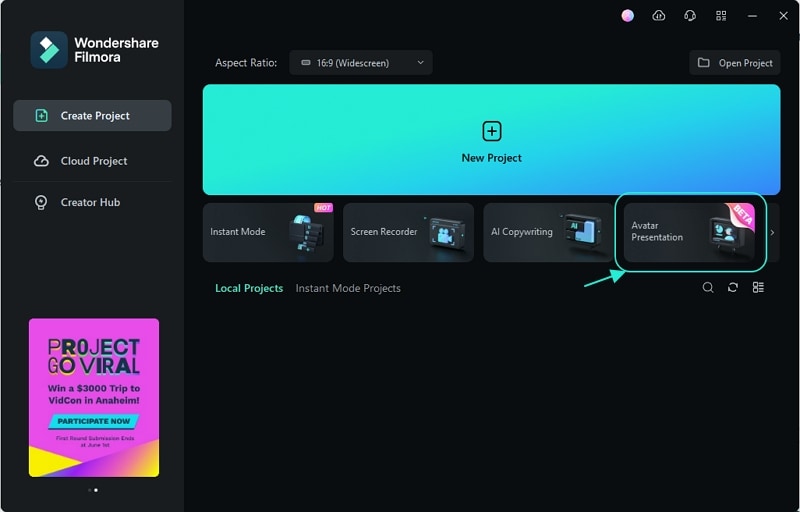
1. قم بتنزيل وفتح Avatar Presentation Feature
- قم بفتح أحدث إصدار من Wondershare Filmora على جهاز الكمبيوتر الخاص بك بعد تثبيته بنجاح من الموقع الرسمي.
- استمر بالتنقل عبر الميزات المتاحة في قسم "إنشاء المشروع"
- قم بالضغط على "تنزيل " عبر ميزة "Avatar Presentation" في القائمة. بمجرد تنزيله، انقر لفتح الميزة في نافذة جديدة.
2. قم باستيراد الشرائح لعرض الفيديو
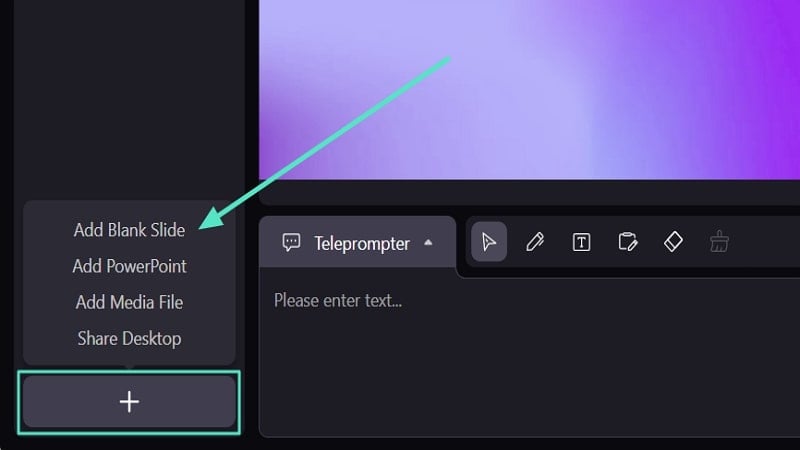
- ابدأ بإعداد محتوى العرض لفيديو عرض الصورة الرمزية الافتراضي الذي تحتاج إلى إنشائه على Filmora. لهذا، يمكنك نقر "+" الزر لإبراز الخيارات المتعددة التي يمكن استخدامها لإضافة العرض.
- يوفر لك المكون الإضافي خيار إضافة شريحة فارغة، ملف PowerPoint، مقاطع فيديو، أو صور أو مشاركة شاشة لتجهيز الشرائح.
3. قم بالتحديد على الصورة الرمزية والخلفية للعرض
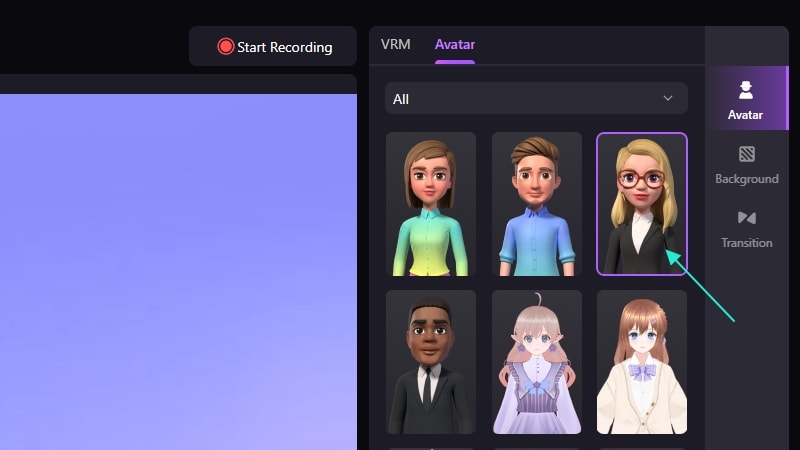
- تحتاج إلى تحديد حدود الصورة الرمزية الخاصة بك والخلفية باستخدام الخيارات الموجودة على اللوحة اليمنى. من قسم "Avatar قم بالتحديد على الصورة الرمزية التي تريد استخدامها في عرض الصورة الرمزية الافتراضي.
- استخدم قسم "Background" لاختيار الخلفية الخاصة للفيديو. يمكنك أيضًا تحميل نماذجك الحالية والخلفيات المحلية للعرض الافتراضي.
4. تعيين حدود التسجيل
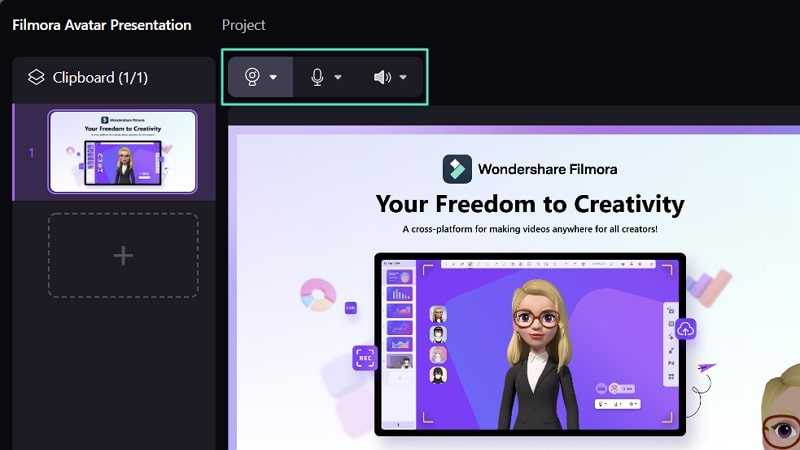
- بعد تعيين الصورة الرمزية والخلفية لفيديو العرض، استمر في تحديد إعدادات التسجيل
- استخدم خيارات "Webcam"،"مكبر الصوت" و" الصوت" لتعيين إعدادات صوت الكاميرا، الميكروفون، وإعدادات صوت النظام للفيديو.
5. ضبط تخطيط عرض الفيديو
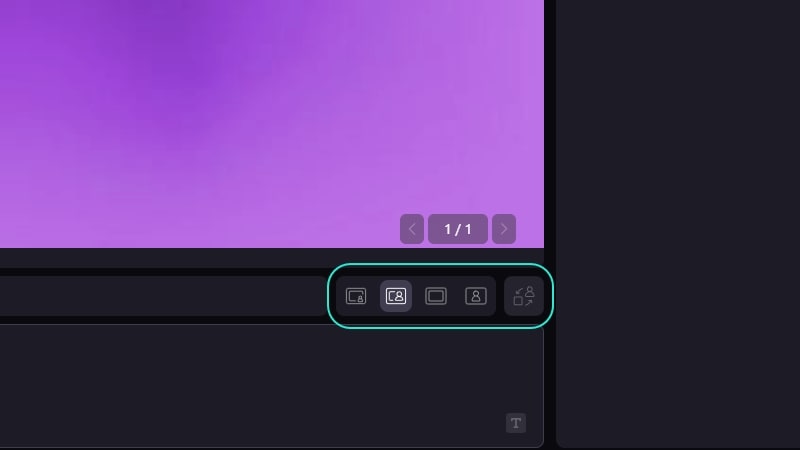
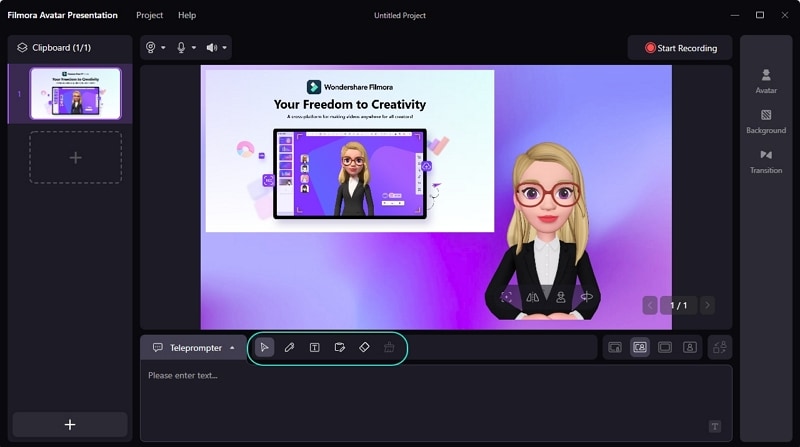
- يمكنك أيضًا ضبط تخطيط الصورة الرمزية والخلفية باستخدام خيارات التخطيط في أسفل الشاشة.
- حدد أي خيار من بين التخطيطات الأربعة المتاحة على الشاشة. أيضًا، استخدم زر"Flip" لضبط خيار الصورة الرمزية وملف العرض الذي تم استيراده.
6. قم بضبط الصورة الرمزية لعرض الفيديو
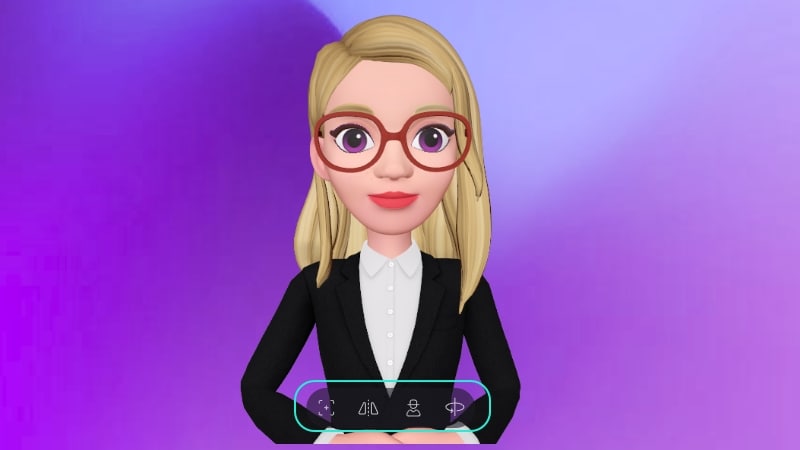
قم بضبط الصورة الرمزية التي قمت بالتحديد عليها بواسطة الخيارات" Calibration Mode "،"Mirror"،"Full Body"، أو "Avatar Adjustment" لجعل عرض الفيديو سهل جدًا.
7. ابدأ تسجيل العرض الافتراضي
- بعد التحديد على كل الإعدادات للعرض، قم بالنقر على زر "بدء التسجيل" في أعلى الشاشة.
- استخدم أدوات المشاركة المتوفرة في الجزء السفلي من شاشة التسجيل لتسليط الضوء أو تمييز أي تفاصيل مهمة في العرض.
8. إيقاف التسجيل الخاص بك
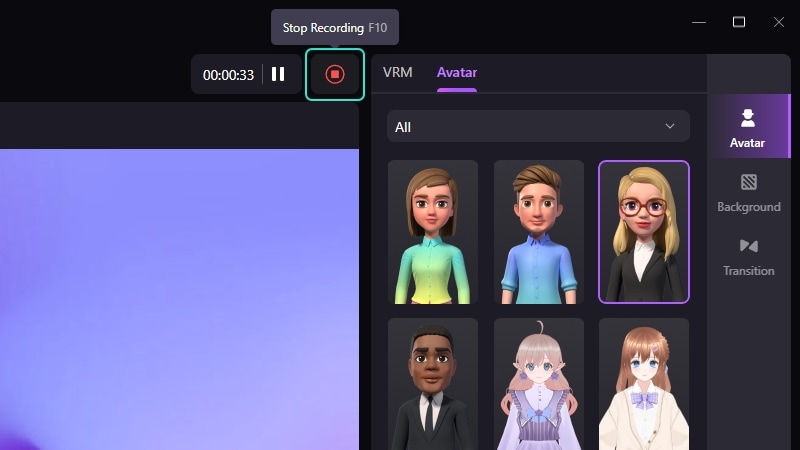
بعد تسجيلك العرض الخاص بك، أنقر على زر "وقف التسجيل" في الأعلى لإنهاء العملية.
9. مراقبة تصدير شريط التقدم
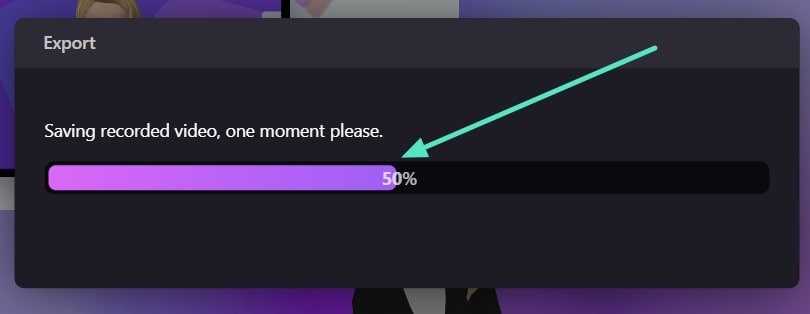
يبدأ العرض المسجل في التصدير على المحرر المعني، ويتم عرضه باستخدام شريط التقدم.
10. تحرير الفيديو المسجل في محرر Filmora
- 10. تحرير الفيديو المسجل في محرر Filmora
- عند فتحه ، يمكنك المتابعة مع ضبط عرض الفيديو مع Wondershare Filmora وتعديله بشكل أكبر.