فكر بشكل أكبر من دليل مستخدم Filmora
-
Start Filmora on Windows
- Create a Project
- Navigating Filmora
- Importing Media
- Download/Install/Activate/Update/Uninstall
- Start With Filmora
- خطط العضوية
- وسائط للاستخدم دليل
- أبدع باستخدام الوضع الفوري في
- إنشاء مشروع جديد
- إنشاء باستخدام قالب جاهز
- فتح مشروع دليل
- نقل المشاريع دليل
- نقل المشاريع
- أفضل المُمارسات: النسخ الاحتياطي السحابي
- خيار الحدود
- ملاحظات الإصدار
- البدء Filmora
- قائمة اختصارات لوحة المفاتيح
- التسجيل و التحديث وإلغاء التثبيت
- استيراد مقاطع الوسائط
- نافذة بدء تشغيل Filmora
- استيراد المشاريع الفرعية على ويندوز
- أحدث الإصدارات والميزات
-
Export And Share on Windows
-
Remove Watermark On Windows
-
Basic Editing On Windows
-
Add Effects On Windows
-
Advanced Editing On Windows
- Scene Detection Function
- Split Screen Function
- Green Screen Function
- Electric Tool
- Take a Screenshot
- Play in Reverse
- Video Stabilization
- Windows Screen Record
- Pan And Zoom Tips
- Advanced Color Adjustment
- دليل المستخدم الإضافي للكشف عن الصمت- Wondershare Filmora
- تطابق اللون
- الرسوم المتحركة Keyframing
- Motion Tracking
- إزالة الضوضاء من الفيديو لنظام التشغيل Windows
- ميزة تحسين الفيديو بالذكاء الاصطناعي
- تتبع المستوي
- ميزة إخفاء الوجه المدعومة بالذكاء الاصطناعي "AI Face Mosaic" لنظام Windows
- ميزة Smart Short Clips لنظام Windows
- أدوات الرسم لنظام ويندوز
-
Editing Animation On Windows
-
Video Effects Assets Guide
-
Audio Assets On Windows
-
Editing AI On Windows
- تأثيرات AI Portrait دليل
- إعادة تشكيل إطارات الفيديو تلقائيًا دليل
- مزامنة تلقائية للضربات
- تمييز تلقائي
- تأثيرات ملصقات الواقع المعزز
- مستكشف الهدوء
- تطبيع تلقائي
- إخفاض الصوت
- تقليل الضوضاء التلقائي
- ميزة اكتشاف المَشاهد
- عرض الصورة الرمزية 2025
- مشاهدة دليل الصورة الرمزية
- ميزة توليد موسيقى الخلفية الذكية "Smart BGM Generation"
- ميزة تقطيع المشهد الذكي لنظام Windows
- ميزة الترجمة المدعومة بالذكاء الاصطناعي "AI Translation" لنظام Windows
- الذكاء الاصطناعي الموسع
- أداة إزالة الكائنات من الفيديو/الصور بالذكاء الاصطناعي لنظام ويندوز
- دليل ميزة الترجمة التلقائية | فيلمورا ويندوز
- أداة إزالة الصوت بالذكاء الاصطناعي لنظام ويندوز
- القص الذكي بالذكاء الاصطناعي
- تحويل الكلام إلى نص / تحويل النص إلى كلام / ملفات SRT على ويندوز
-
Editing Audio On Windows
- ضبط الصوت دليل
- فصل الصوت دليل
- الكتم دليل Filmora
- كشف الإيقاع
- قص الصوت دليل
- إضافة المؤثرات الصوتية
- تلاشي الصوت الداخلي والخارجي
- تغيير حدّة الصوت
- مُعادل الصوت
- التزامن التلقائي
- كيفية استخدام ميزة مغير الصوت في Wondershare Filmora؟
- كيفية إجراء استنساخ الصوت بالذكاء الاصطناعي في Wondershare Filmora؟
- بالذكاء الاصطناعي
-
Editing Color On Windows
-
Editing Speed On Windows
-
Editing Video On Windows
- تصحيح العدسة دليل
- تقسيم الفيديو وتقطيع الفيديو
- التحكم في سرعة الفيديو دليل
- تطبيق قناع على الفيديو
- تأثير طمس الفسيفساء
- تأثير إزالة الوجه
- استخدام إطار التجميد
- تطبيق تأثير الظل المُسقط
- تطبيق التحسين التلقائي
- قوالب معدة مسبقاً
- النقل Filmora
- التركيب دليل
- مفتاح Chroma (الشاشة الخضراء)
- اقتصاص أو تحريك وتقريب الفيديو
- التقاط لقطة من الفيديو
- تشغيل مقاطع الفيديو بالعكس
- إنشاء تأثير صورة في صورة
- إنشاء فيديو بتأثير قسم الشاشة
- تتبع الحركة Filmora
- التثبيت Filmora
- تحويل الكلام إلى نص / تحويل النص إلى كلام / SRT
- أداة ضغط الفيديو على نظام التشغيل Windows
- الجدول الزمني المغناطيسي لنظام التشغيل Windows
- ميزة Keyframe Path Curve لنظام التشغيل Windows
- ميزة إنشاء مقطع متعدد الكاميرات "Create Multi-Camera Clip"
-
Elements Assets On Windows
-
Exporting Clips On Windows
-
New Features Filmora
- أحدث إصدارات وميزات Filmora الإصدار V11
- قائمة بجميع الإصدارات
- المشكلات المعروفة والأخطاء الثابتة
- انشاء الصور بالذكاء الاصطناعي في Windows
- وضع علامة دخول وخروج على نظام تشغيل Windows
- إدارة المسارات على نظام تشغيل Windows
- الإضاءة على نظام تشغيل Windows
- أداة القص الفورية على نظام تشغيل Windows
- HSL لنظام تشغيل Windows
- الرسوم البيانية على نظام تشغيل Windows
- إعدادات التصدير على نظام تشغيل Windows
- تصدير المقاطع المحددة على نظام تشغيل Windows
- تصدير نطاق المقطع على نظام تشغيل Windows
- تمكين/تعطيل المقطع على نظام تشغيل Windows
- شريط أدوات مخصص لنظام تشغيل Windows
- عجلات الألوان لنظام تشغيل Windows
- عرض مقارنة الألوان على نظام تشغيل Windows
- وظيفة Auto Ripple لإزالة الفجوات تلقائياً على نظام Windows
- تمديد الصوت على نظام تشغيل Windows
- الوصول إلى مقياس الصوت على نظام تشغيل Windows
- مؤثرات صوتية لنظام تشغيل Windows
- التحرير المتقدم للنص لنظام تشغيل Windows
- ضبط درجات الألوان على نظام تشغيل Windows
- إضافة تأثيرات الإخفاء لنظام تشغيل Windows
- تحويل النص إلى فيديو بالذكاء الاصطناعي لنظام تشغيل Windows
- تحرير مساعد الطيار المدعوم بالذكاء الاصطناعي لنظام تشغيل Windows
- نطاقات الفيديو الاحترافية لنظام تشغيل Windows
- تحرير مقاطع متعددة لنظام تشغيل Windows
- مقطع مركب لنظام تشغيل Windows
- مجموعة مؤثرات لنظام تشغيل Windows
- برنامج إنشاء الصور المصغرة بالذكاء الاصطناعي لنظام تشغيل Windows
- حركة بطيئة للغاية باستخدام التدفق البصري لنظام تشغيل Windows
- اختصارات سرعة التشغيل لنظام تشغيل Windows
- وضع علامات على نظام تشغيل Windows
- تحديد كمفضلة على نظام تشغيل Windows
- محرر الرسم البياني للإطارات الرئيسية لنظام تشغيل Windows
- خلفيات قابلة للتخصيص لمقاطع الفيديو والصور على نظام Windows
- تقنية AI Vocal Remover لنظام تشغيل Windows
- تحرير قائم على النصوص بالذكاء الاصطناعي لنظام تشغيل Windows
- تقنية حماية لون البشرة بالذكاء الاصطناعي لنظام تشغيل Windows
- مولد الموسيقى بالذكاء الاصطناعي لنظام تشغيل Windows
- الإخفاء الذكي المدعوم بالذكاء الاصطناعي لنظام تشغيل Windows
- تسليط الضوء التلقائي
- تأثيرات تقنية AI portrait
- وحدة معالجة الرسومات GPU العرض المتسارع
- التسجيل / التحديث / إلغاء التثبيت
- قائمة اختصارات لوحة المفاتيح
- مشاركة الفيديو على TikTok من Filmora
- استيراد الملفات من محركات الأقراص السحابية التابعة لجهات خارجية
- منحنيات RGB للفيديو
- مؤثرات العد التنازلي في Filmora
- تشغيل مقاطع الفيديو في الاتجاه المعاكس
- تأثيرات ملصق الواقع المعزز
- إعادة تأطير الفيديو تلقائيًا
- مزيل كائنات الفيديو بالذكاء الاصطناعي لنظام تشغيل Windows
- البحث الذكي بالذكاء الاصطناعي لنظام تشغيل Windows
-
Panel Layout Filmora
-
Performance Improvement Filmora
-
Recording Filmora
-
Startup Window Filmora
-
System Requirements Spec
-
Titles Assets Filmora
- أنواع دليل العناوين
- إضافة العنوان
- تعديل النصوص وتخصيصها دليل
- تحريك النص دليل
- دليل النص المسبق
- ترجمة الذكاء الاصطناعي في Filmora [Windows]
- كيفية استخدام تأثيرات نص يحركه الصوت في Wondershare Filmora؟
- كيفية استخدام الشروحات التلقائية في Wondershare Filmora
- كيفية الاستفادة من ميزة النص المنحني في Wondershare Filmora؟
- كيفية تنفيذ استنساخ الصوت بالذكاء الاصطناعي في Wondershare Filmora؟
-
Wondershare Drive Filmora
-
Video Transitions Filmora

الرسوم البيانية المتحركة
في هذه النظرة العامة على الميزة، سنناقش الميزة الجديدةالرسوم البيانية المتحركة من فيلمورا V15. تتيح لك هذه الميزة جعل المعلومات أكثر تشويقًا، ليس فقط من خلال استيراد ملفات البيانات ولكن أيضًا من خلال إنشاء رسوم بيانية متحركة احترافية مدعومة بالذكاء الاصطناعي. يمكنك استخدام إعدادات التحريك الذكية لإنشاء تأثيرات ديناميكية مثل النمو أو الدخول أو الترتيب دون الحاجة إلى تعديلات معقدة.
يقدم فيلمورا قوالب ذات نمط ثابت مع إمكانيات تخصيص أكبر لتلبية احتياجاتك في التخصيص والاحترافية. تعرف على الخطوات أدناه للحصول على فهم أفضل حول كيفية إنشاء وإضافة رسم بياني متحرك للفيديوهات:
ملاحظة:
يمكن أن تختلف لوحات الإعدادات بين أنواع الرسوم البيانية المختلفة، لكن منطق الإعداد الأساسي متشابه. بينما يوضح هذا الدليل الخطوات من خلال مثال واحد، تأكد دائمًا من ضبط الإعدادات بناءً على نوع الرسم البياني الذي اخترته.
الفهرس
الخطوة 1. افتح برنامج فيلمورا واختر مشروعًا جديدًا
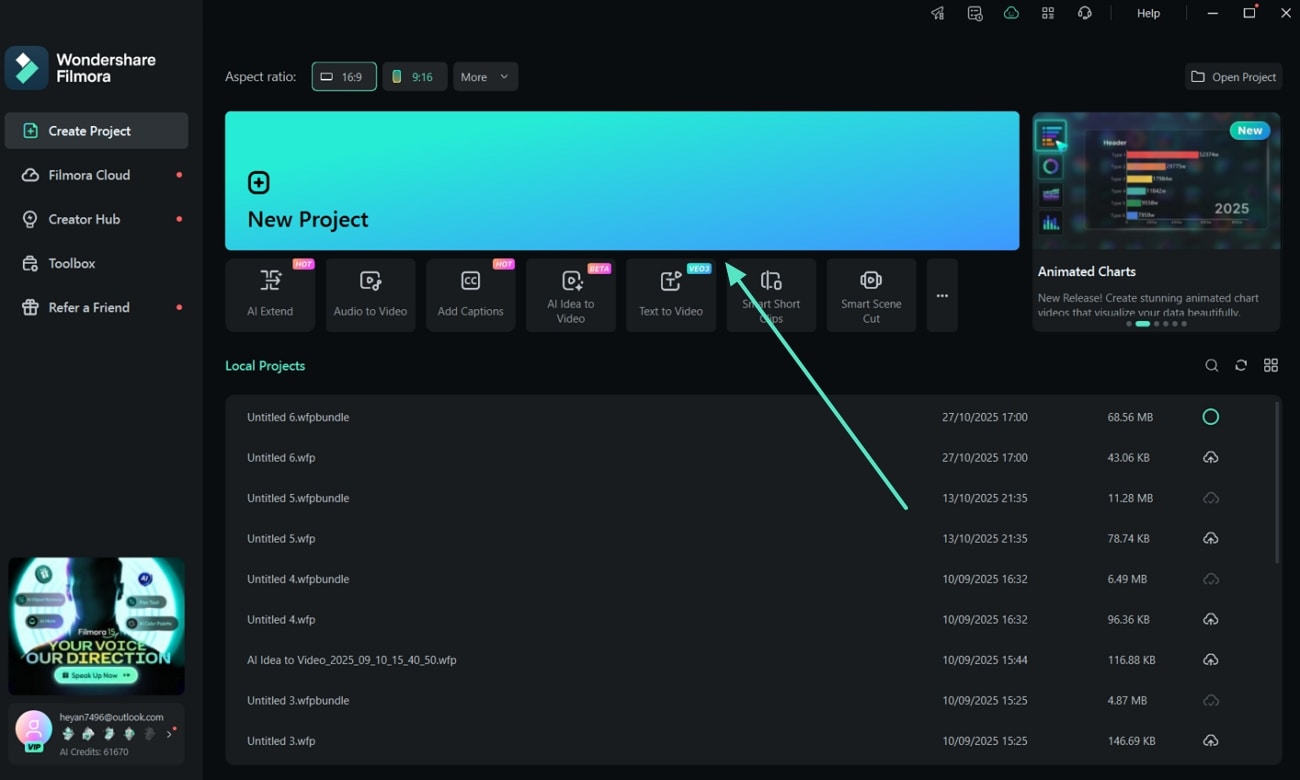
ابدأ العملية بفتح أحدث إصدار من فيلمورا. اضغط علىمشروع جديد في نافذة البدء لبدء إنشاء الرسوم البيانية المتحركة.
الخطوة 2. انتقل إلى الرسوم البيانية المتحركة
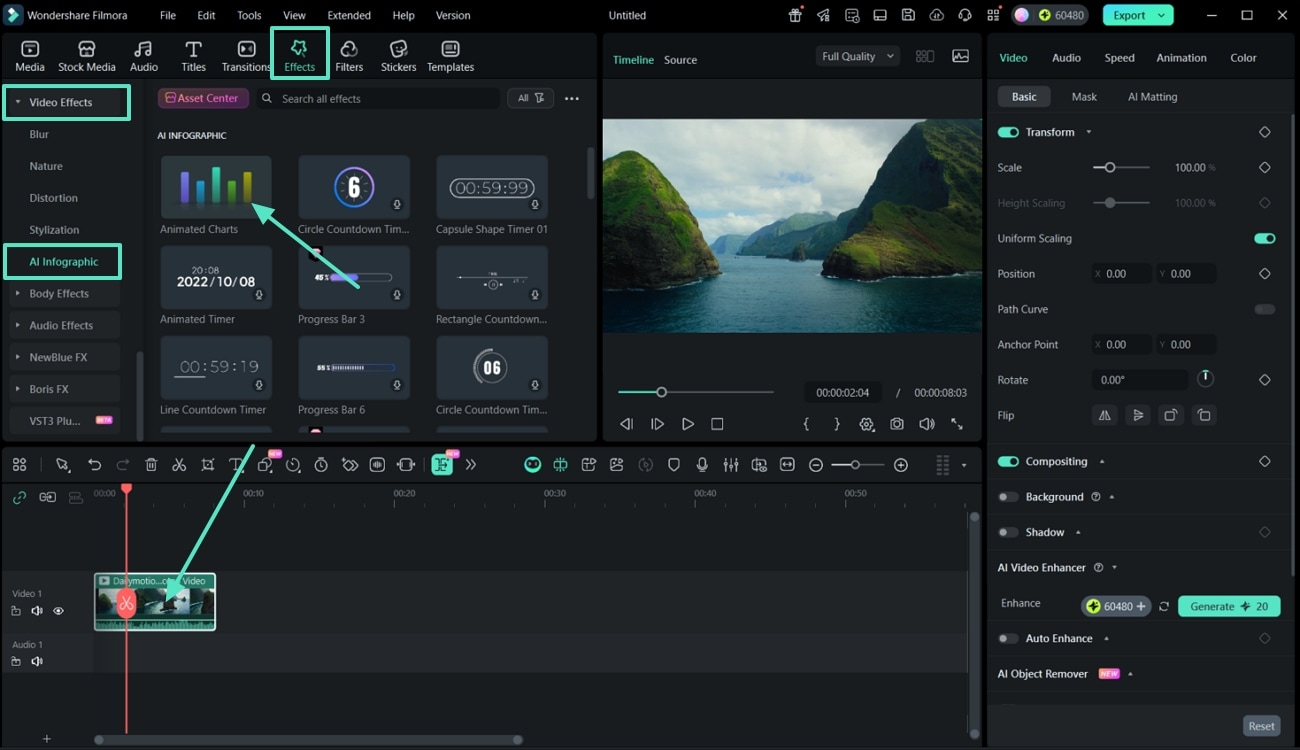
بمجرد دخولك لواجهة التحرير، قم باستيراد الفيديوهات إلى الجدول الزمني، ثم انتقل إلىالتأثيرات من شريط الأدوات العلوي. من الشريط الجانبي الأيسر، اخترتأثيرات الفيديو لتصفح القائمة واخترمخططات معلومات الذكاء الاصطناعي > الرسوم البيانية المتحركة.
الخطوة 3. اختر نوع الرسم البياني
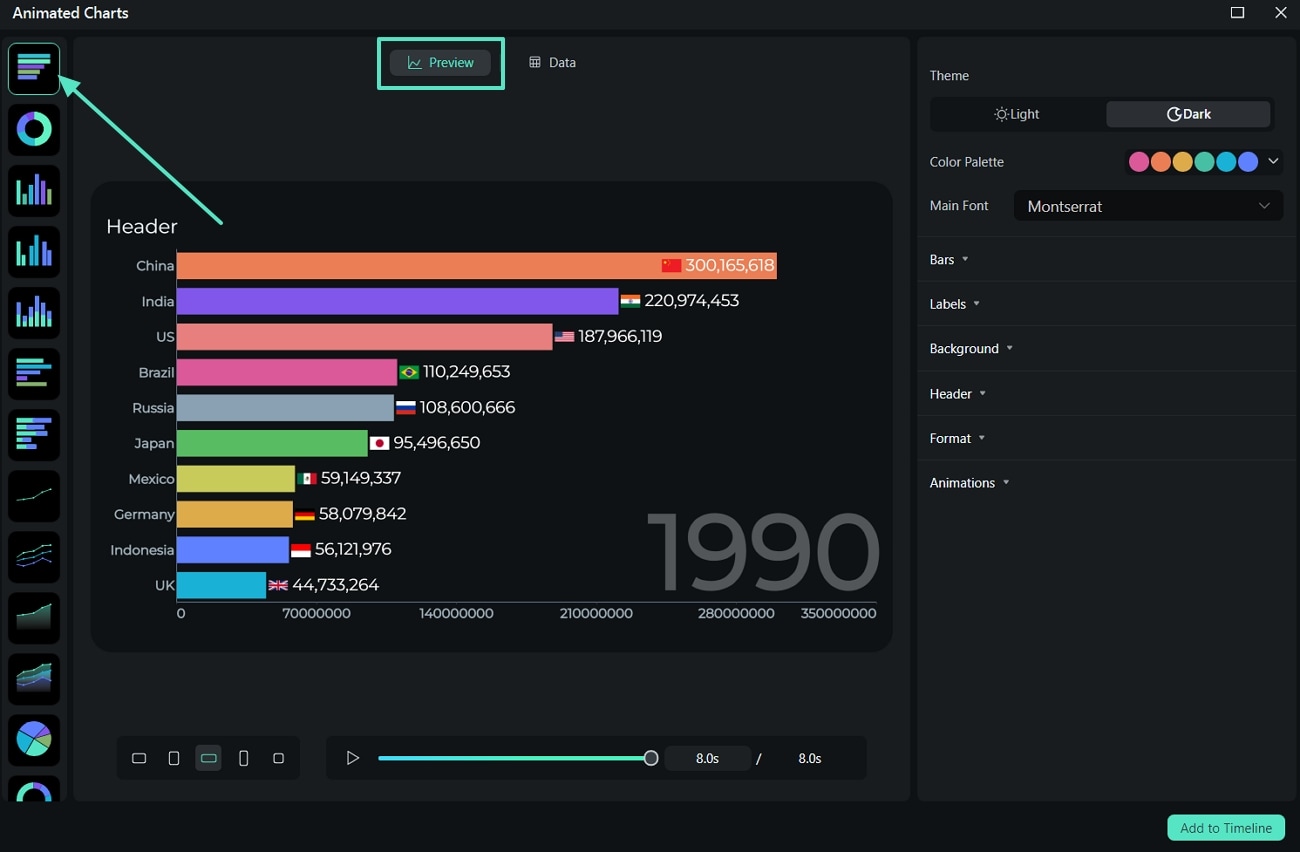
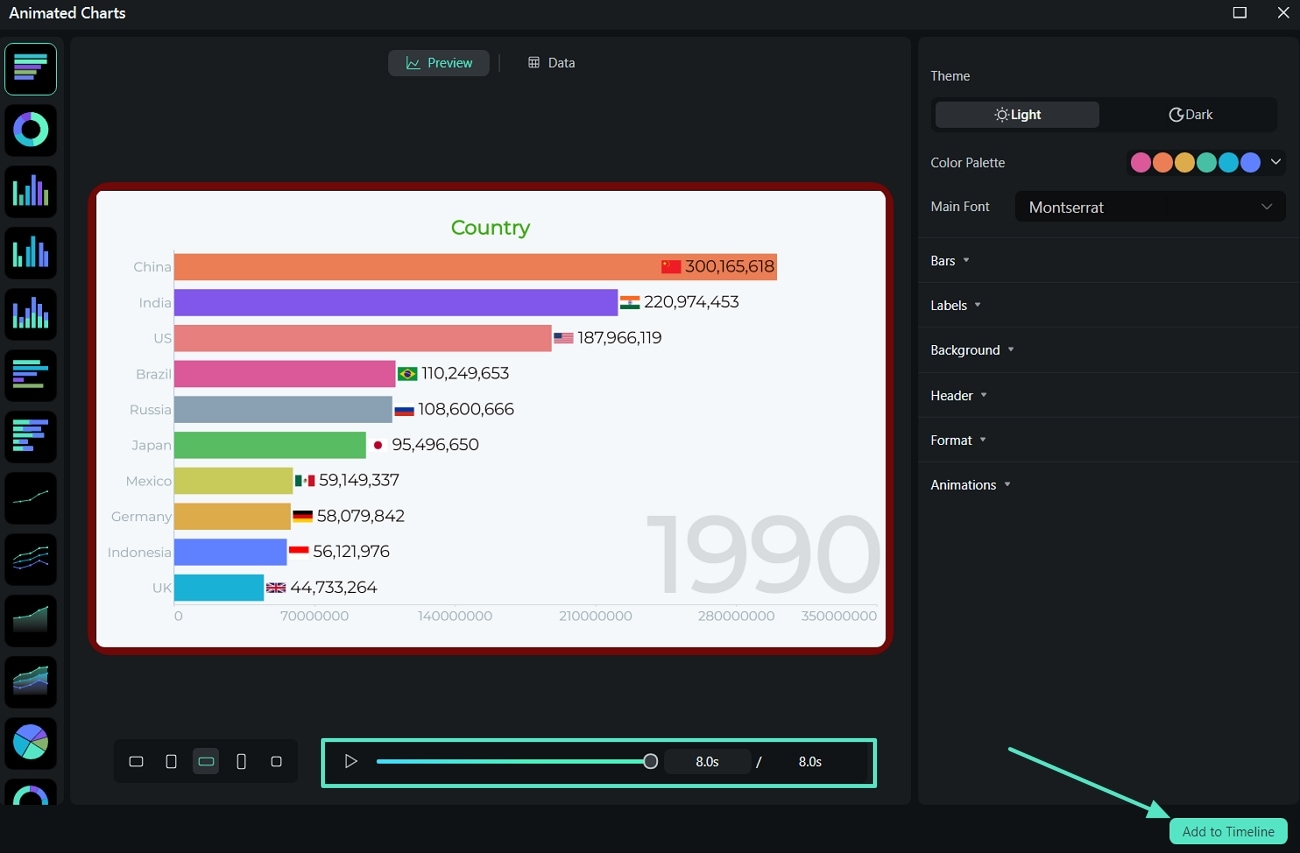
عند دخولك نافذة الرسوم البيانية المتحركة، اخترنوع الرسم البياني من الشريط الجانبي الأيسر في قسمالمعاينة.
الخطوة 4. استيراد ملف البيانات وقم بالتعديل
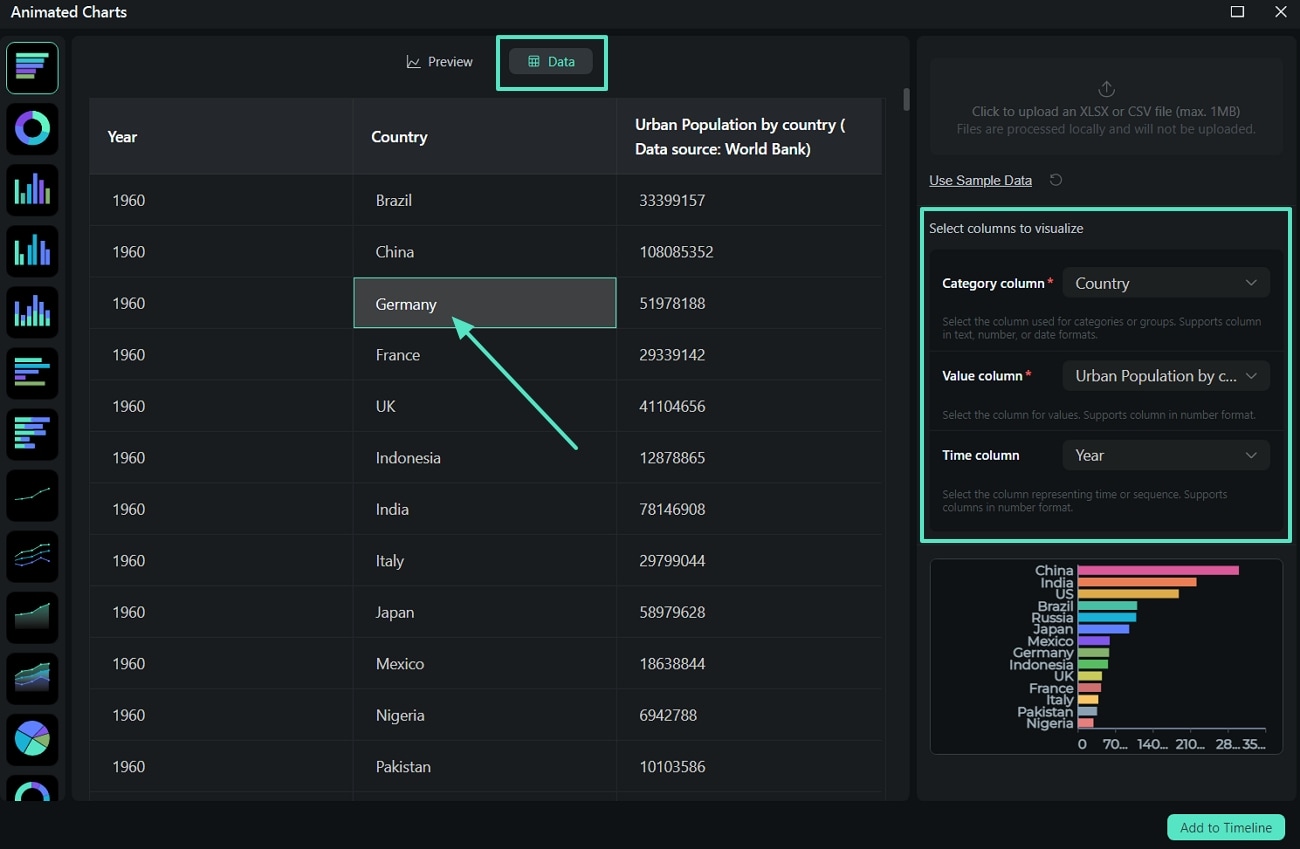
بعد ذلك، انتقل إلى قسمالبيانات واستورد ملف البيانات الذي تريد استخدامه. قم بإدارة خصائص البيانات مثلعمود الفئة, عمود القيمة، أوعمود الوقت. يمكنك أيضًا النقر مرتين على قائمة البيانات لتغيير الأسماء أو القيم حسب احتياجاتك.
الخطوة 5. تغيير خصائص معاينة الرسم البياني المتحرك
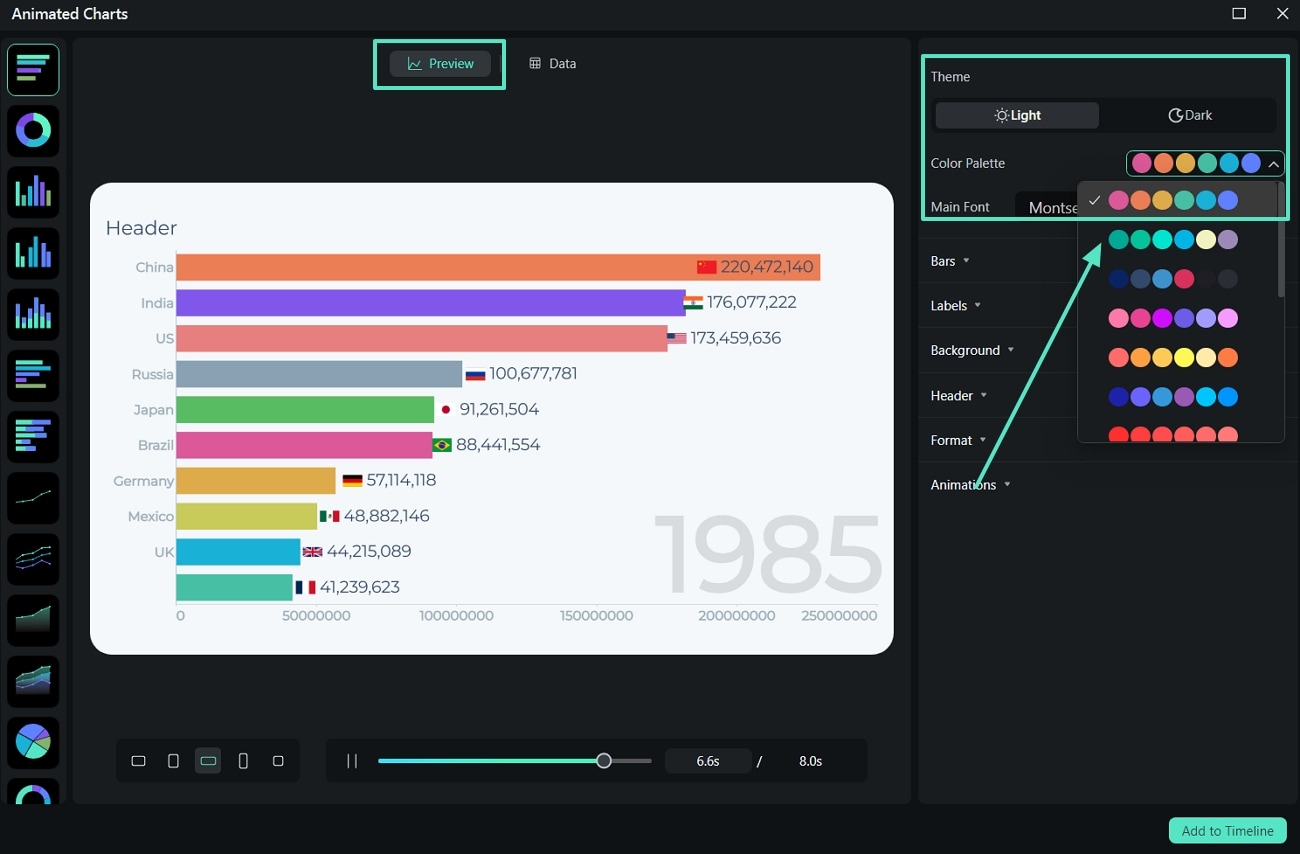
بعد ذلك، انتقل إلى القسمالمعاينةالقسم ، ضبطنسبة العرض إلى الارتفاع للرسم البياني الذي ترغب به من أسفل النافذة. على الجانب الأيمن يمكنك تعديلالسمة، لوحة الألوان، والخط للرسم البياني المتحرك.
الخطوة 6. ضبط نمط الأعمدة
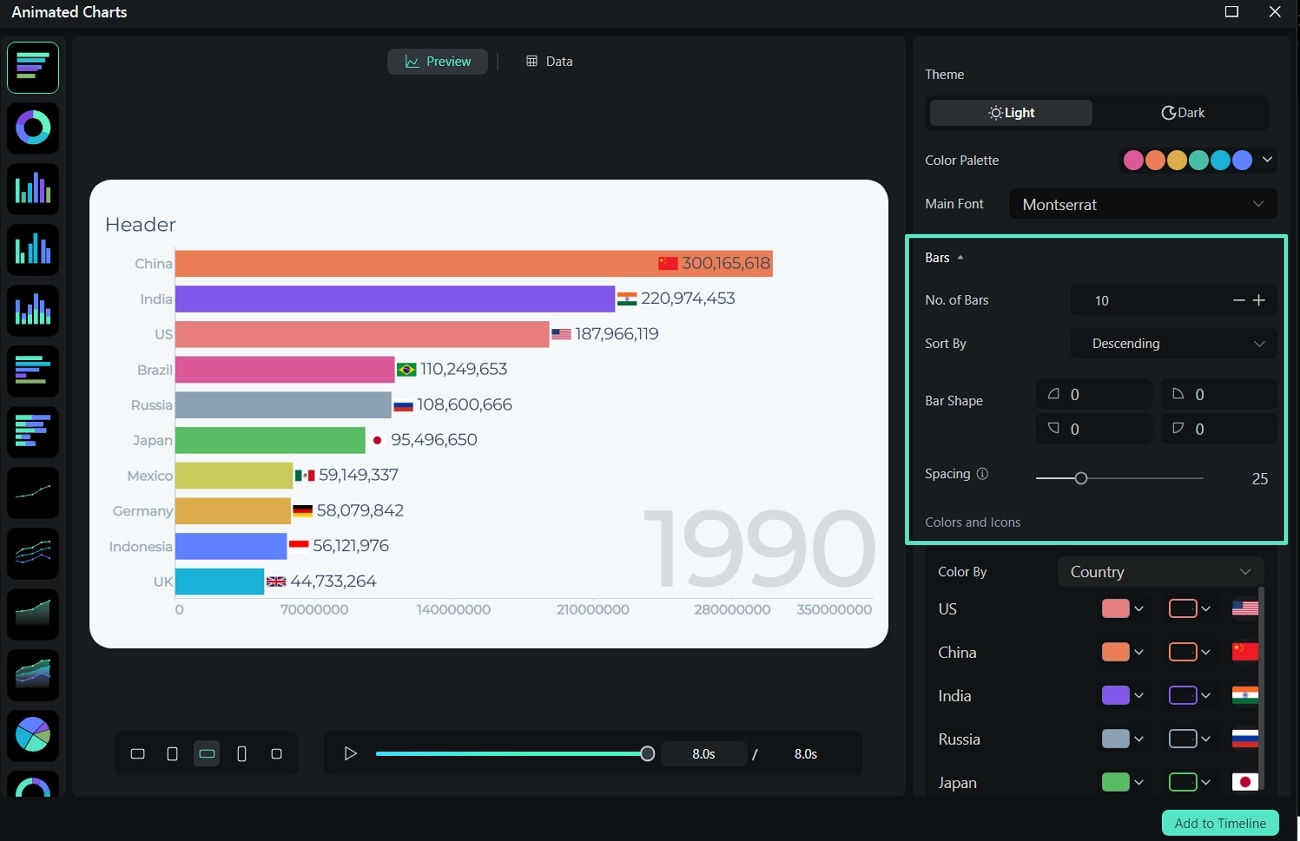
انتقل للأسفل لبدء ضبطنمط الأعمدة العارضة مثلشكل العمود واللون،أوعدد الأعمدة والمسافة بين الأعمدة.
الخطوة 7. إبراز التسميات المطلوبة
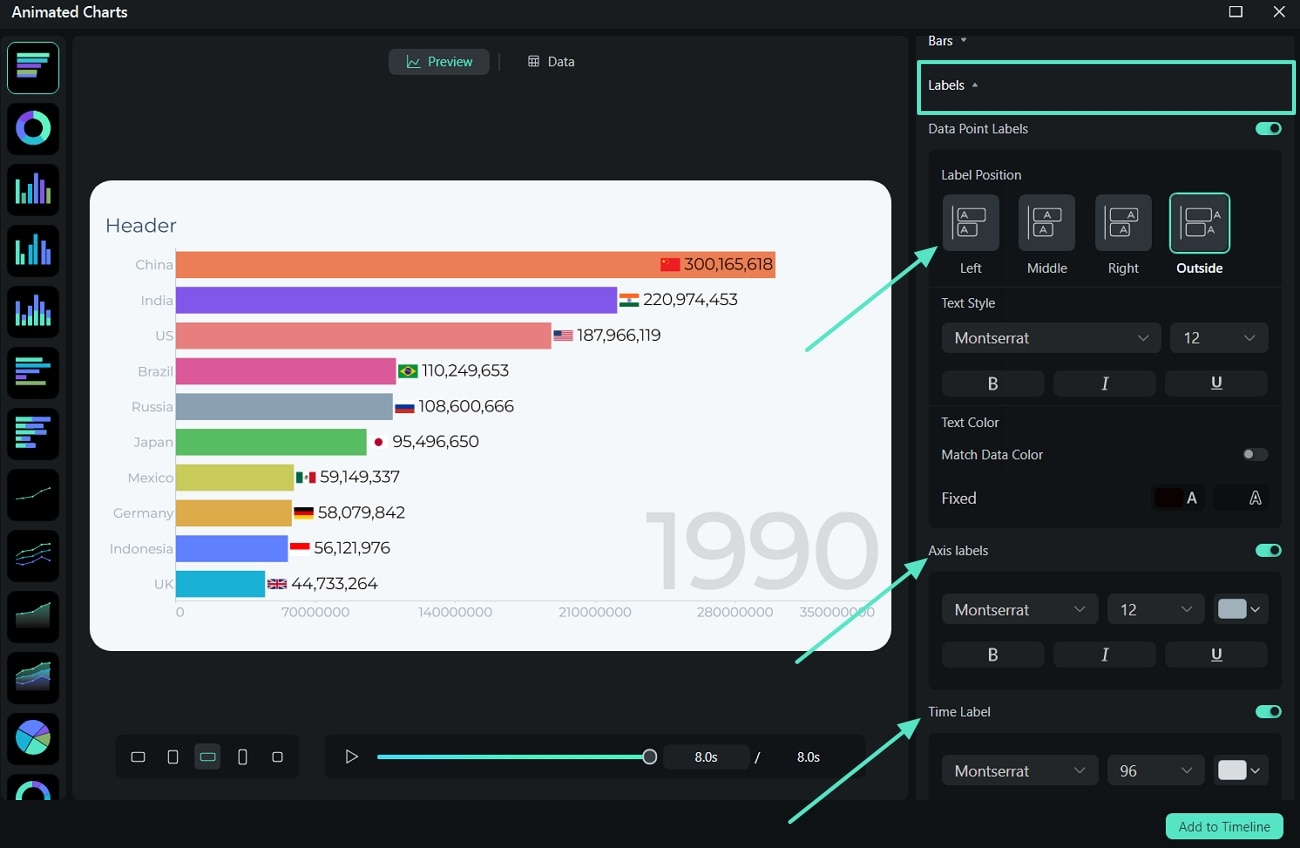
انتقل إلى قسمالتسميات واختر أفضلموقع لتسمية الرسم البياني. في الأسفل، لديك خيار ضبط خصائصتسميات المحور وتسمية الوقت أيضًا.
الخطوة 8. تغيير الخلفية والحدود لتناسب الفيديو
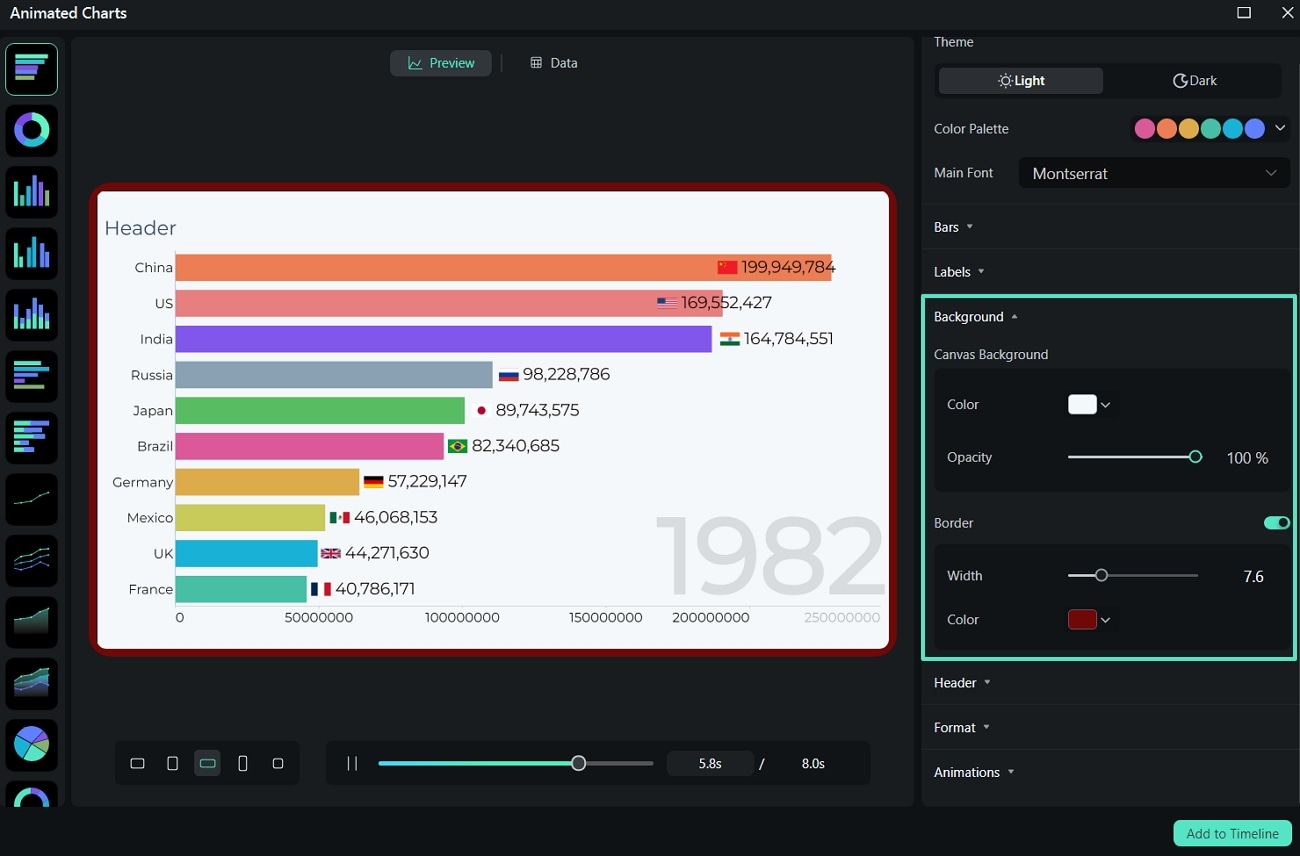
تابع، انتقل إلى قسمالخلفية وقم بتوسيع القائمة لضبط ألوان الخلفية حسب الفيديو. فعّل خيارالحد لضبطالعرض واللون حسب متطلباتك.
الخطوة 9. تحرير العنوان وضبط مدة التحريك
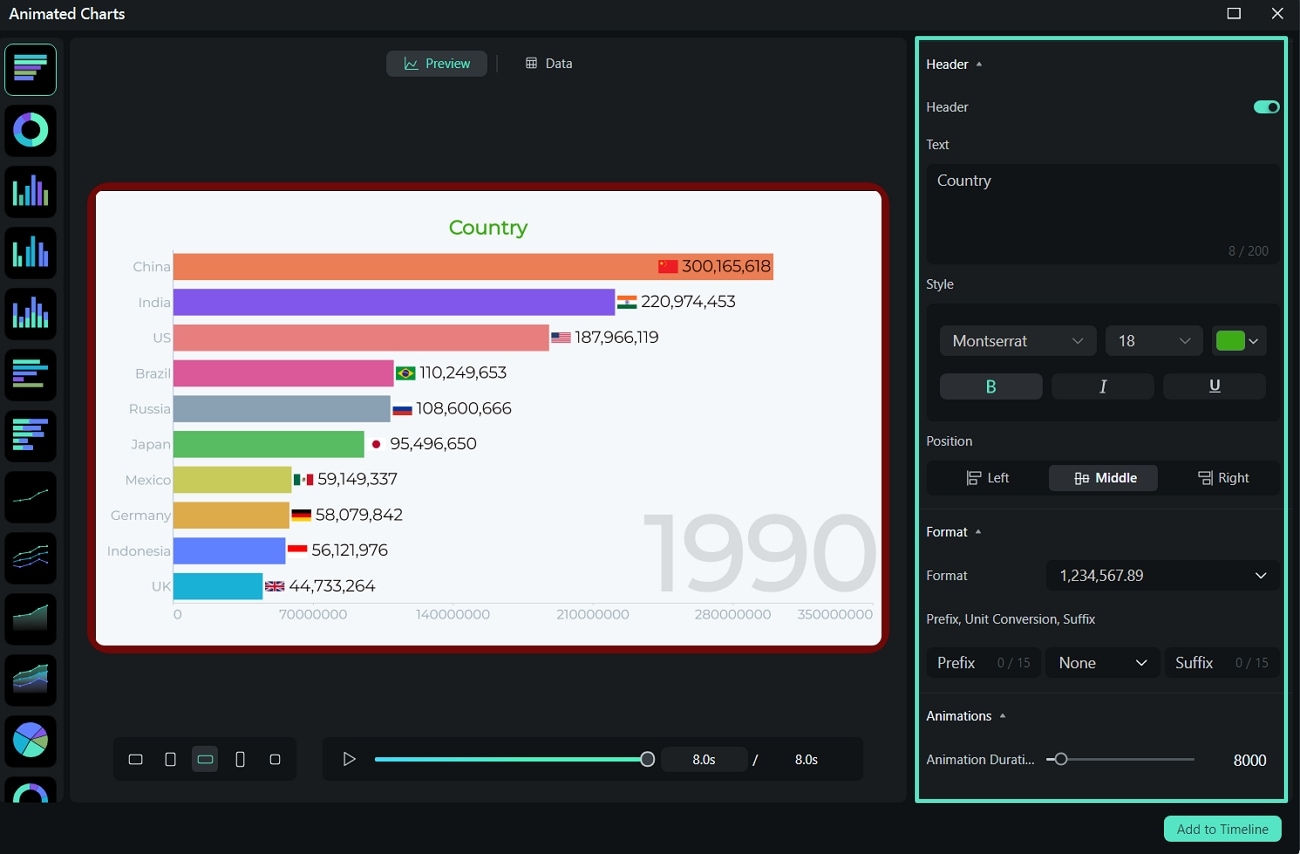
قم بتوسيع قسمالعنوان وفعّل الخيار الخاص به. ثم حررالنص، غيرالنمط، وقم بضبطموقع العنوان حسب متطلباتك. ثم باستخدام قسمالتنسيق يمكنك تعديلالبادئة واللاحقةبناءً على ذلك. قم بتوسيع الرسوم المتحركة القسم لضبط مدة الرسوم المتحركة.
الخطوة 10. إضافة الرسوم البيانية المتحركة إلى الجدول الزمني
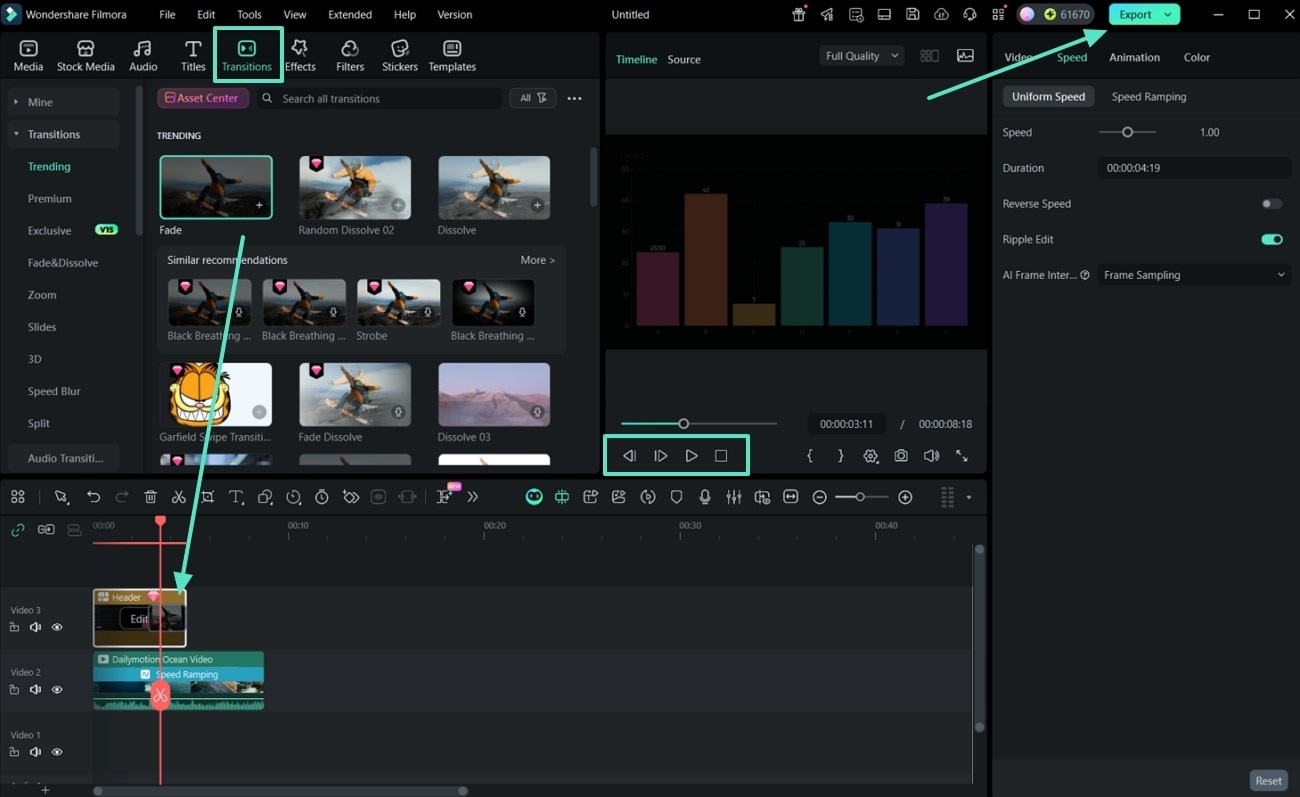
أخيراً، استخدم تشغيل زر لمعاينة النتيجة النهائية للرسم البياني المتحرك واضغط إضافة إلى المخطط الزمني زر لإضافة الرسوم البيانية المتحركة إلى المخطط الزمني لمزيد من تحرير الفيديو.
الخطوة 11. تعديل المعايير البصرية للرسم البياني
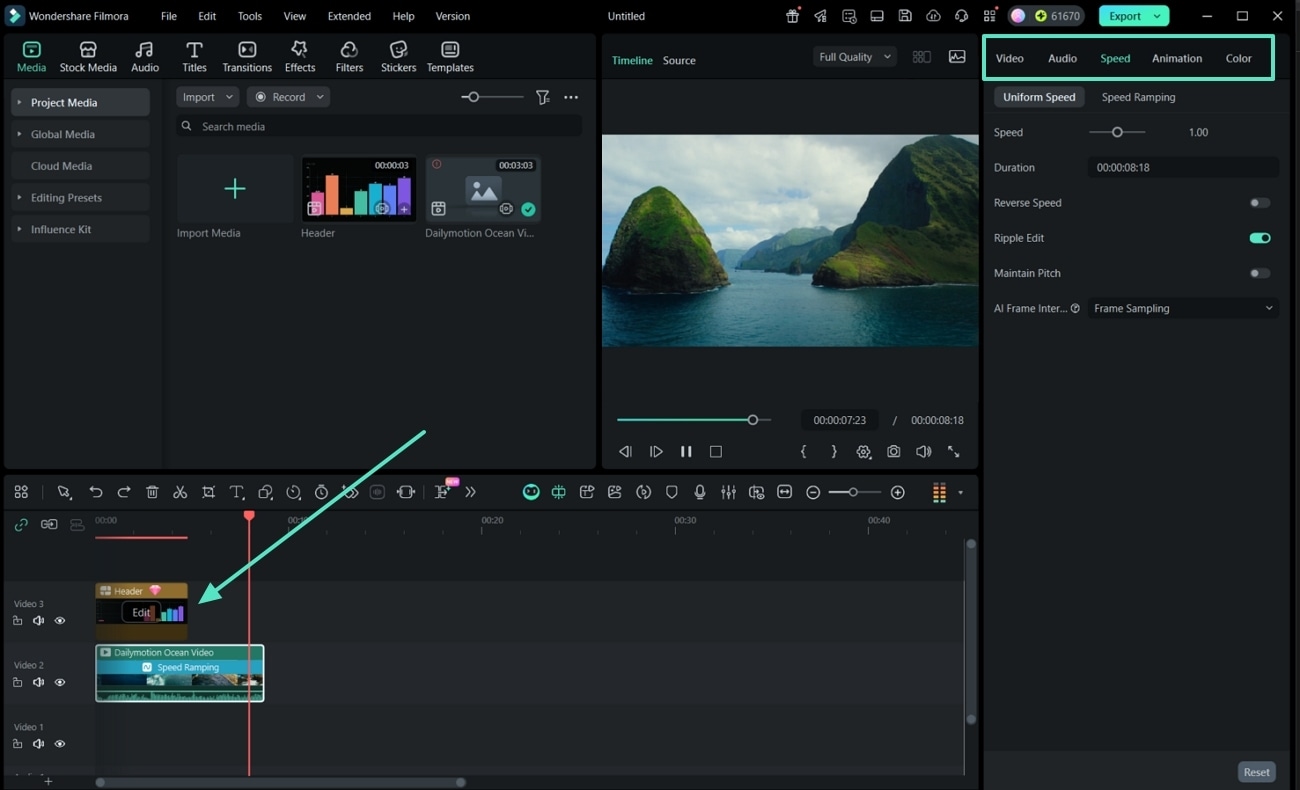
عند إضافة الرسم البياني إلى المخطط الزمني مع الفيديو، قم بضبط الفيديو، الصوت، السرعة، الحركة، واللون حسب المحتوى للحفاظ على التوافق بين الاثنين. بعد إضافة الرسم البياني إلى المخطط الزمني، يمكنك النقر على تعديل لفتح نافذة تحرير الرسوم البيانية المتحركة مرة أخرى إذا رغبت بذلك.