فكر بشكل أكبر من دليل مستخدم Filmora
-
Add Effect on Mac
- Filters & Overlays
- Add Elements
- Wondershare Drive على Mac
- احصل على سعة تخزين سحابية تبلغ 1 جيجا بايت مجانًا على جهاز Mac
- استخدم Wondershare Drive على Mac
- ابحث عن الملفات في Wondershare Drive على Mac
- إدارة Wondershare Drive على Mac
- مشاركة الملفات مع Wondershare Drive على Mac
- Mosaic على Mac
- أنواع التأثيرات على نظام Mac
- قم بإضافة وتعديل تأثيرات boris fx على نظام Mac
- قم بإضافة وتعديل تأثيرات newblue fx على نظام Mac
- إضافة وتخصيص الفلاتر على Mac
- قم بإضافة التراكب وتخصيصها على Mac
- استخدام Filmstock على Mac
- كيفية استخدام ميزة الملصقات بالذكاء الإصطناعي في Wondershare Filmora على نظام Mac؟
- مخططات متحركة لنظام ماك
- رتوش لنظام ماك
-
Advanced Editing on Mac
- PIP
- Green Screen
- Split Screen
- Scene Detection
- PowerTool Editing
- Video Stabilizer
- Reverse Playback
- Screen Recording
- Pan and Zoom
- Color Tuning
- Motion Tracking on Wondershare Filmora for Mac
- Keyframing (تخصيص الرسوم المتحركة) في Filmora لنظام التشغيل Mac
- إزالة الضوضاء من الفيديو لنظام التشغيل Mac
- تتبع المستوي لنظام Mac
- أداة تعزيز الصوت بالذكاء الاصطناعي "AI Voice Enhancer" لنظام Mac
- أدوات الرسم لنظام ماك
-
Save And Share On Mac
-
Guide Home Mac
-
Basic Editing on Mac
-
Action Cam On Mac
-
Filmstock Guide on Mac
-
Remove Watermark on Mac
-
Start Filmora on Mac
- Keyboard Shortcuts List
- Start Filmora
- Create Projects
- Media Import
- افتح المشاريع على نظام Mac
- انقل المشروع على Mac
- ملاحظات إصدار Mac
- خطة الأعضاء لنظام التشغيل Mac
- أنشئ مشروعًا جديدًا على نظام Mac
- تحميل / تسجيل / إلغاء التثبيت على نظام Mac
- ابدأ على Filmora Mac
- اختصارات لوحة المفاتيح على جهاز Mac
- إدارة الجدول الزمني على ماك
-
Add Audio On Mac
-
Add Elements On Mac
-
Add Titles On Mac
- أنواع العناوين على نظام Mac
- تحرير النص وتخصيصه على Mac
- تحريك النص على جهاز Mac
- الإعدادات المسبقة للنص على Mac
- أضف رصيدًا نصيًا على نظام Mac
- ترجمة الذكاء الاصطناعي لنظام التشغيل Mac
- كيفية استخدام تأثيرات نص يحركه الصوت في برنامج Wondershare Filmora على نظام Mac
- كيفية استخدام ميزة الشروحات التلقائية في Filmora؟
- إلى نص/النص إلى كلام في جهاز Mac
-
Add Transitions On Mac
-
AI Editing Mac
- AI stylizer على Mac
- AI Portrait على Mac
- إعادة التأطير التلقائي على Mac
- ملصقات الواقع المُعزَّز على أجهزة Mac
- تقليل الضوضاء تلقائيًا على نظام Mac
- اكتشاف المشهد على نظام Mac
- أداة تحسين الصوت بالذكاء الاصطناعي لنظام التشغيل Mac
- AI Face Mosaic لنظام التشغيل Mac
- ميزة توليد موسيقى خلفية ذكية "Smart BGM Generation" لنظام Mac
- ميزة تقطيع المشهد الذكي لنظام Mac
- ميزة Smart Short Clips لنظام التشغيل Mac
- امتداد الذكاء الاصطناعي لنظام ماك
- أداة إزالة العناصر بالذكاء الاصطناعي لأجهزة ماك
- دليل الترجمة التلقائية لماك
- أداة إزالة الصوت باستخدام الذكاء الاصطناعي لنظام Mac
- الاقتطاع الذكي بالذكاء الاصطناعي لنظام ماك
- تحويل الكلام إلى نص / النص إلى كلام على جهاز ماك
-
Animation Editing Mac
-
Audio Editing Mac
- كتم صوت المقطع الصوتي
- كشف إيقاع على ماك
- تقليم / تقسيم / قص الصوت
- مزج الصوت على Mac
- المؤثرات الصوتية على Mac
- تتلاشى على ماك
- عرض تقديمي على Mac
- ضبط الصوت على Mac
- فصل الصوت في نظام Mac
- المعادل على ماك
- خفض الصوت على Mac
- المزامنة التلقائية لنظام التشغيل Mac
- كيفية استخدام ميزة مغير الصوت في Wondershare Filmora على نظام Mac
-
Color Editing Mac
-
Exporting Video Mac
-
Importing & Recording Mac
-
Improvement & Troubleshoot Mac
-
Main Window On Mac
-
New Features Mac
- قائمة بجميع الإصدارات على نظام Mac
- أحدث الإصدارات والميزات على نظام Mac
- تأثير Vignette على نظام تشغيل Mac
- التحديد الدقيق على نظام تشغيل Mac
- مستوى الزووم في التشغيل على نظام Mac
- وضع علامة دخول وخروج على نظام تشغيل Mac
- تعديلات الإضاءة على نظام تشغيل Mac
- HSL لنظام تشغيل Mac
- الرسم البياني على نظام تشغيل Mac
- إعدادات التصدير على نظام تشغيل Mac
- تصدير نطاق مقطع على نظام تشغيل Mac
- تمكين/تعطيل المقطع على نظام تشغيل Mac
- شريط أدوات مخصص لنظام تشغيل Mac
- عرض مقارنة للألوان على نظام تشغيل Mac
- إزالة الفجوات لنظام تشغيل Mac
- تمديد الصوت لنظام تشغيل Mac
- المؤثرات المستجيبة للصوت لنظام تشغيل Mac
- مقياس الصوت لنظام تشغيل Mac
- التحرير المتقدم للنص لنظام تشغيل Mac
- ضبط درجات اللون على نظام تشغيل Mac
- إضافة مؤثرات الاخفاء لنظام تشغيل Mac
- أحدث الإصدارات ومميزات: الإصدار V13
- تحويل النص إلى فيديو بتقنية الذكاء الاصطناعي لنظام تشغيل Mac
- تحرير مساعد الطيار بالذكاء الاصطناعي لنظام تشغيل Mac
- حركة بطيئة للغاية باستخدام التدفق البصري لنظام تشغيل Mac
- نطاقات الفيديو الاحترافية لنظام تشغيل Mac
- اختصارات سرعة التشغيل لنظام تشغيل Mac
- مزيل الصوت من الأغنية لنظام تشغيل Mac
- أداة إنشاء الصور المصغرة بالذكاء الاصطناعي لنظام تشغيل Mac
- التحرير المستند إلى النص بالذكاء الاصطناعي على نظام Mac
- تحرير مقاطع متعددة على نظام تشغيل Mac
- علامات لنظام تشغيل Mac
- تم وضع علامة كمفضلة لنظام تشغيل Mac
- محرر الرسم البياني للإطار الرئيسي لنظام تشغيل Mac
- خلفيات مخصصة لمقاطع الفيديو والصور على نظام Mac
- مقاطع مركبة على نظام تشغيل Mac
- مجموعة من المؤثرات لنظام تشغيل Mac
- حماية لون البشرة بتقنية الذكاء الاصطناعي لنظام تشغيل Mac
- مولد الموسيقى بالذكاء الاصطناعي لنظام تشغيل Mac
- الإخفاء الذكي بالذكاء الاصطناعي على نظام تشغيل Mac
- البرنامج المساعد ChatGPT – الكتابة باستخدام الذكاء الاصطناعي على نظام Mac
- تمديد الصوت بالذكاء الاصطناعي لنظام تشغيل Mac
- تقليل الضوضاء الصوتية بالذكاء الإصطناعي لنظام تشغيل Mac
- طبقة التعديل لنظام تشغيل Mac
- مساحة عمل Filmora لنظام تشغيل Mac
- استيراد الوسائط من محركات أقراص تابعة لجهات خارجية على نظام Mac
- كيفية استخدام منحنى RGB على نظام Mac في Filmora
- مؤثرات العد التنازلي في برنامج Filmora على نظام Mac
- المشكلات المعروفة والأخطاء التي تم إصلاحها
- المزامنة التلقائية للإيقاع على نظام Mac
- إكتشاف الصمت على نظام Mac
- إعداد HDR على نظام Mac
- البحث الذكي بالذكاء الاصطناعي لنظام تشغيل Mac
- مزيل الكائنات بالذكاء الاصطناعي لنظام تشغيل Mac
-
Speed Editing Mac
-
System Requirement Mac
-
Video Editing Mac
- PIP (صورة داخل صورة) على Mac
- تصحيح العدسة على ماك
- قم بتقسيم مقاطع الفيديو وقصها على جهاز Mac
- Drop Shadow على ماك
- مواجهة على ماك
- قم بتغيير السرعة على Mac
- قناع على ماك
- لقطة فيديو على Mac
- تجميد الإطار على Mac
- التحسين التلقائي على Mac
- Borders على Mac
- التحويل على Mac
- التركيب على نظام Mac
- تثبيت الفيديو على Mac
- شاشة خضراء على جهاز Mac
- تتبع الحركة على ماك
- الاقتصاص والتكبير على Mac
- قم بتشغيل الفيديو في الاتجاه المعاكس على Mac
- تقسيم الشاشة على جهاز Mac
- إضافة فيجولايزر صوتي على نظام Mac
- الاقتصاص والزووم على نظام Mac
- الإطارات الرئيسية للرسوم المتحركة على نظام Mac
- مسطرة تعديل الفيديو - لنظام Mac
- عرض الشعار لأجهزة Mac
- ميزة منحني مسار الإطار الرئيسي لنظام Mac
- ميزة إنشاء مقطع متعدد الكاميرات "Create Multi-Camera Clip" لنظام Mac
- أداة ضغط حجم الفيديو في نظام Mac
- الجدول الزمني المغناطيسي لنظام Mac

استيراد المشاريع الفرعية على جهاز Mac
تُحسّن ميزة "استيراد المشاريع الفرعية" في Filmora بشكل كبير من كفاءة سير العمل من خلال السماح للمستخدمين باستيراد عدة ملفات مشروع كمشاريع فرعية ضمن مشروع رئيسي. يتيح هذا للمبدعين إعادة استخدام الوسائط والجداول الزمنية والقوالب بسلاسة عبر المشاريع.
الفهرس
تقديم إدارة المشاريع الفرعية في Filmora: إدارة متعددة للمشاريع بسهولة
توفر هذه الأداة الفعالة إدارة مشروع محسنة من خلال تنظيم سير العمل بشكل واضح ومنع البطء الناتج عن الملفات الفردية الضخمة للغاية. ويُعزز ذلك التعاون الجماعي من خلال تبسيط مشاركة الأصول ومنع تعارض الإصدارات. كما يستفيد المستخدمون من إدارة أسلوب موحدة للحفاظ على اتساق العلامة التجارية عبر سلسلة الفيديوهات. تضمن ميزة استيراد المشاريع الفرعية سير العمل بسلاسة من خلال عمليات التحقق من التوافق ومعالجة الأخطاء.
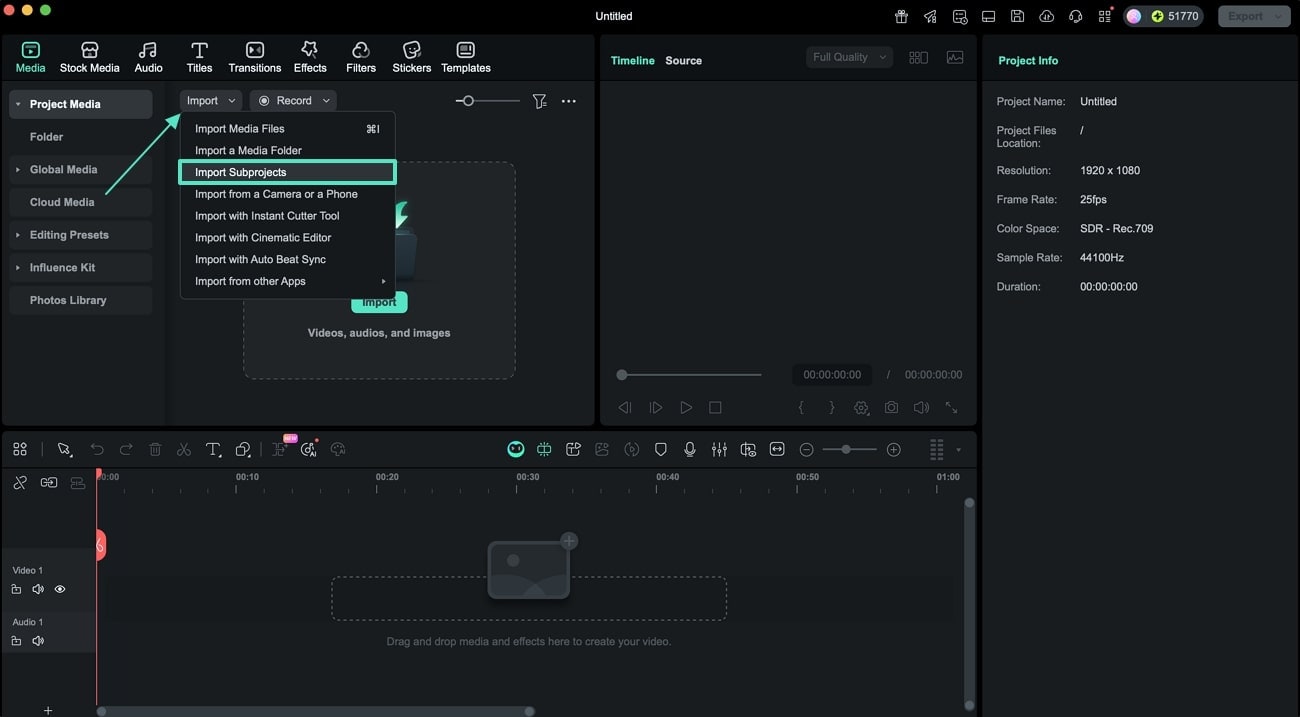
الخطوة 1. البدء بالوصول إلى مجلد استيراد الوسائط
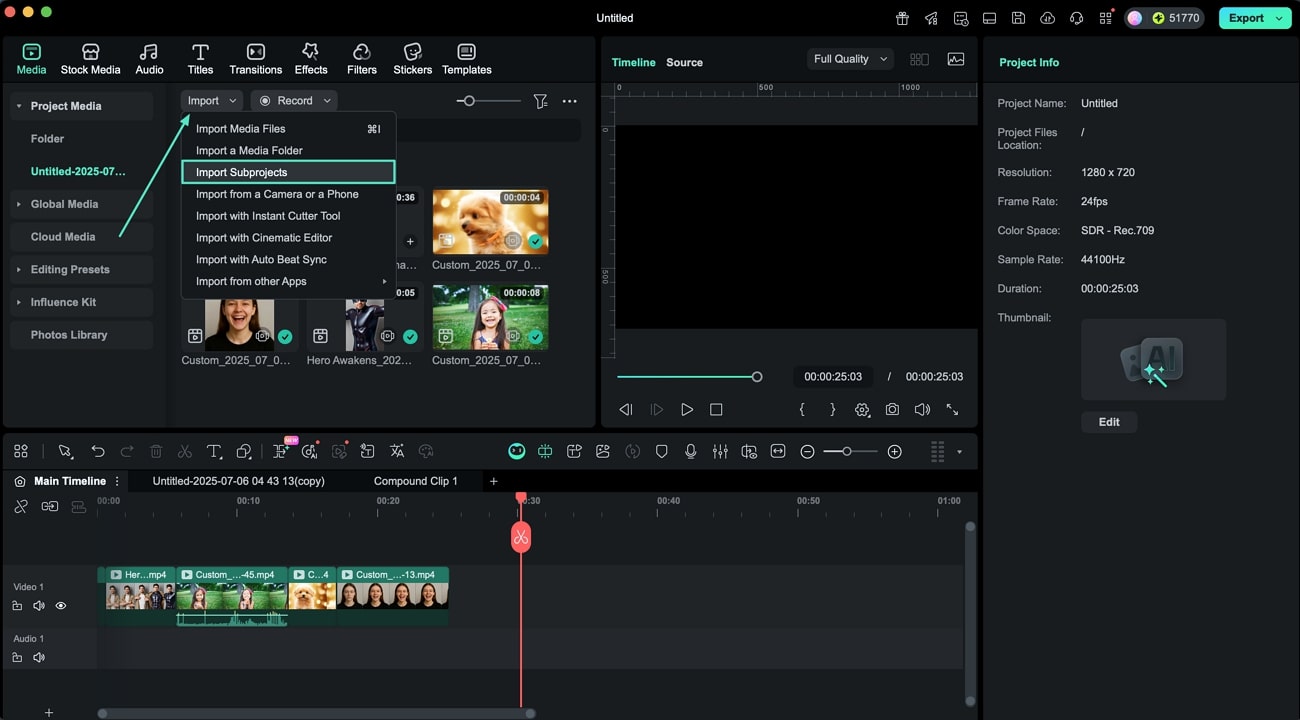
بعد تشغيل Filmora وإنشاء مشروع جديد على جهاز Mac الخاص بك، ادخل إلى واجهة التحرير. من هنا، انتقل إلى قسم الوسائط وقم بتوسيع قائمة الاستيراد المنسدلة. ومن هناك، انقر على خيار "استيراد المشاريع الفرعية" من القائمة.
الخطوة 2. انتظر حتى يتم استيراد المشروع
بمجرد اختيار المشروع من مساحة تخزين جهاز Mac الخاص بك، انتظر حتى يقوم الأداة بتحميله بالكامل ضمن واجهتها. يمكن للمستخدمين استيراد.wfp or ملفات .wfpbundleمن خلال هذا الخيار. أثناء عملية الاستيراد، سيتم عرض مؤشر التقدم، ويمكن للمستخدمين تتبع تقدم العملية.
الخطوة 3. فصل مقطع مركب
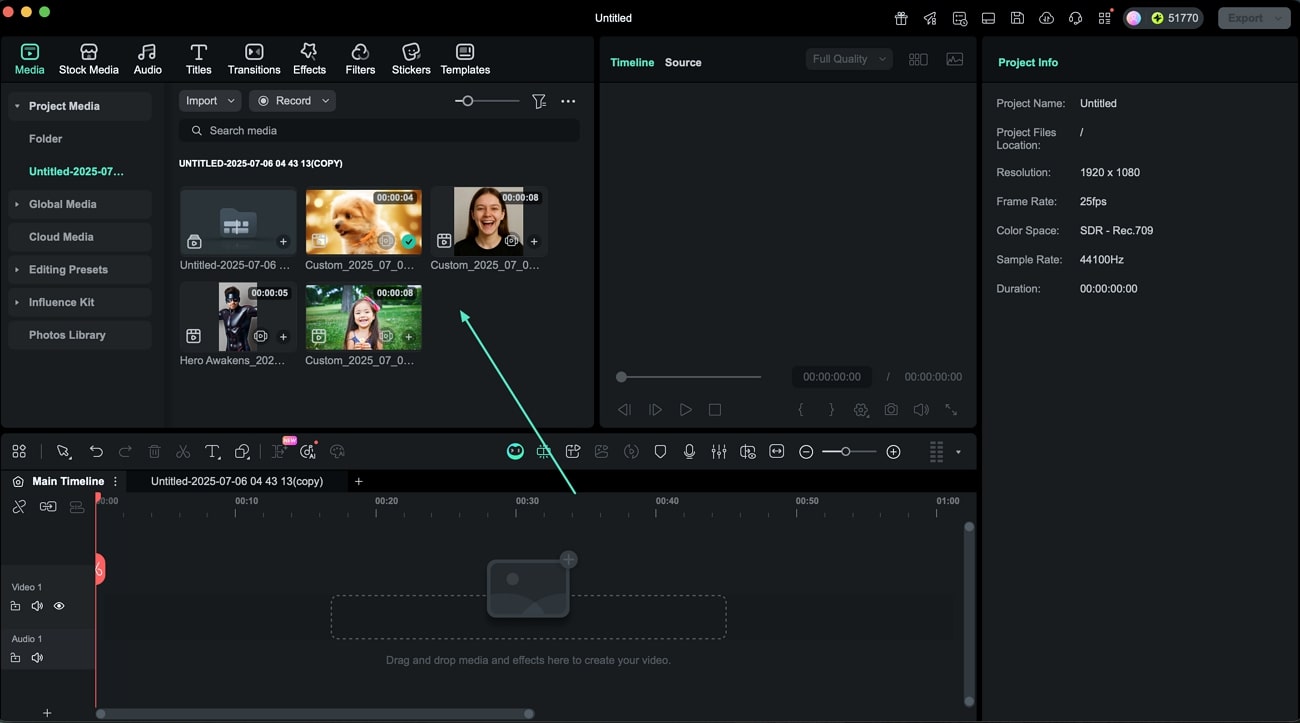
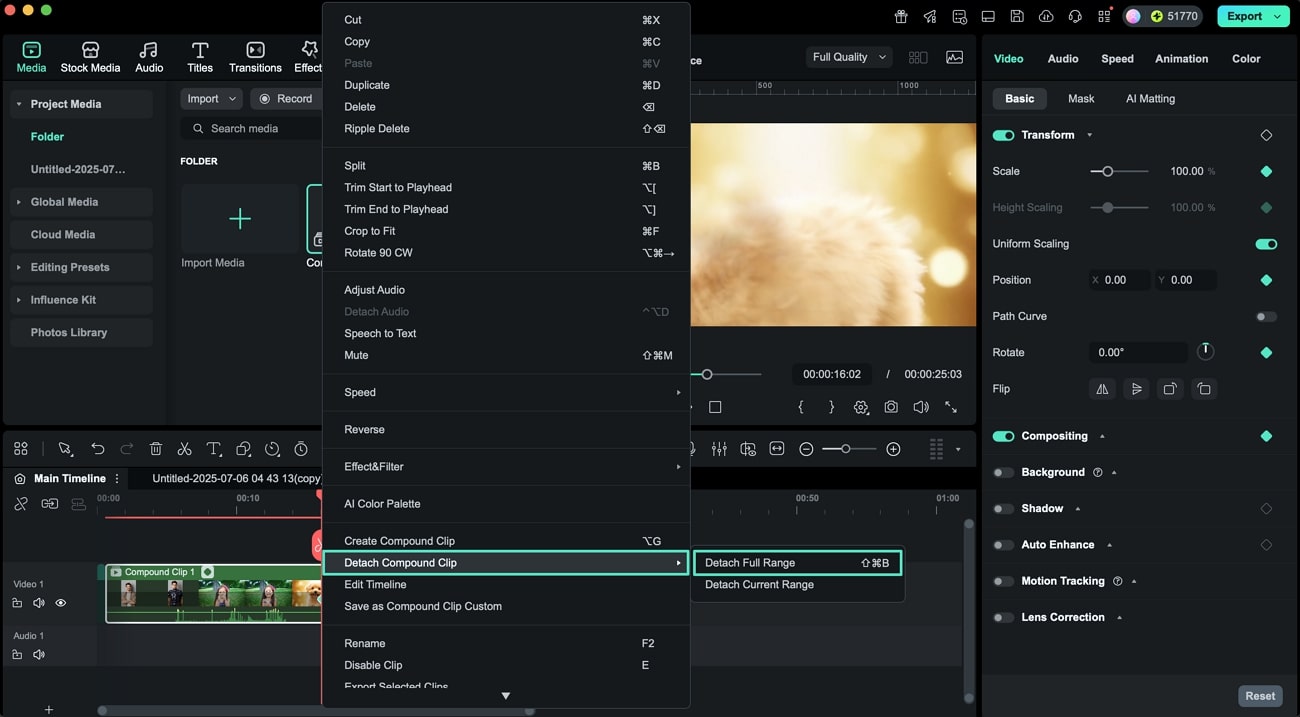
يتم إنشاء مجلد جديد في مكتبة الوسائط، يعرض أصول الوسائط ومقاطع مركبة بالمشروع المستورد. يمكنك سحب وإفلات المقاطع المركبة المستوردة إلى الجدول الزمني للمشروع الرئيسي الحالي. انقر بزر الماوس الأيمن على المقطع واضغط على خيار "فصل مقطع مركب" من القائمة.
الخطوة 4. تحرير مقطع مركب محدد
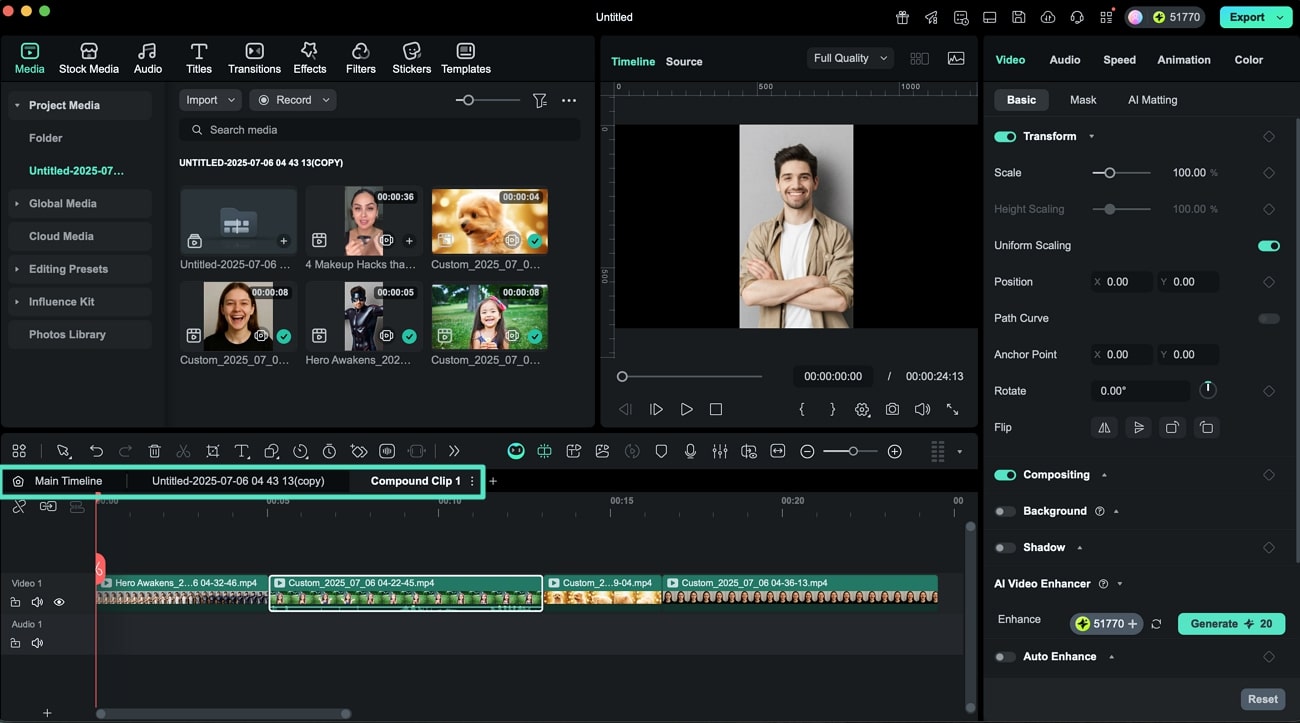
انقر مرتين على مقطع مركب للدخول إلى عرض التحرير الداخلي وبعد إكمال التحرير، يمكنك العودة إلى الجدول الزمني الرئيسي باختيار الخيار المناسب عند تبديل الجدول الزمني.
الخطوة 5. استيراد ملف مشروع آخر
بعد اكتمال التحرير، انتقل مرة أخرى إلى قسم الوسائط ووسع خيار الاستيراد. حدد خيار "استيراد المشاريع الفرعية" واضغط عليه لاستيراد مشروع آخر.
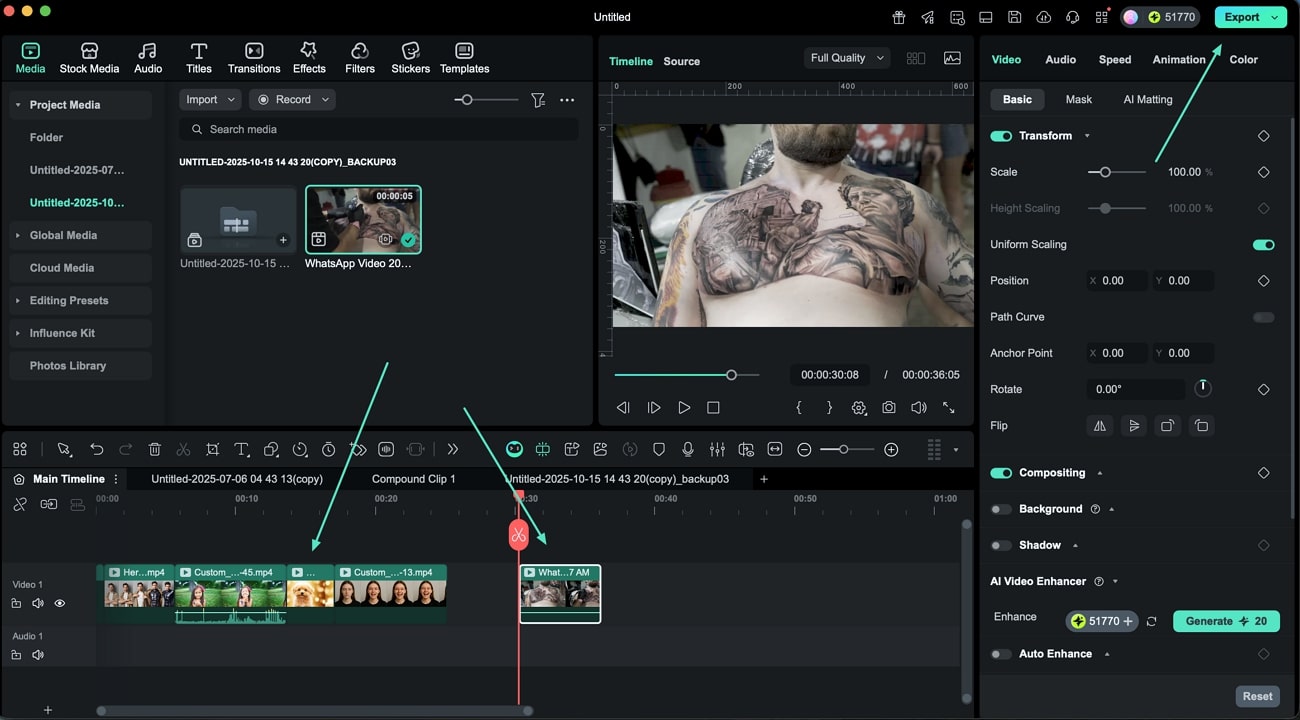
الخطوة 6. تنفيذ تحرير مشاريع متعددة على الجدول الزمني
بمجرد استيراد المشروع الثاني، يمكنك إجراء تغييرات على العناصر البصرية وتطبيق الأصول في وقت واحد حيث يدعم Filmora تحرير مشاريع متعددة على نفس الجدول الزمني. بمجرد الانتهاء من التحرير، انتقل إلى الزاوية العليا اليمنى من الواجهة واضغط على زر "تصدير" لحفظ النتائج.